1. Инструкция по формированию задания на перевозку.

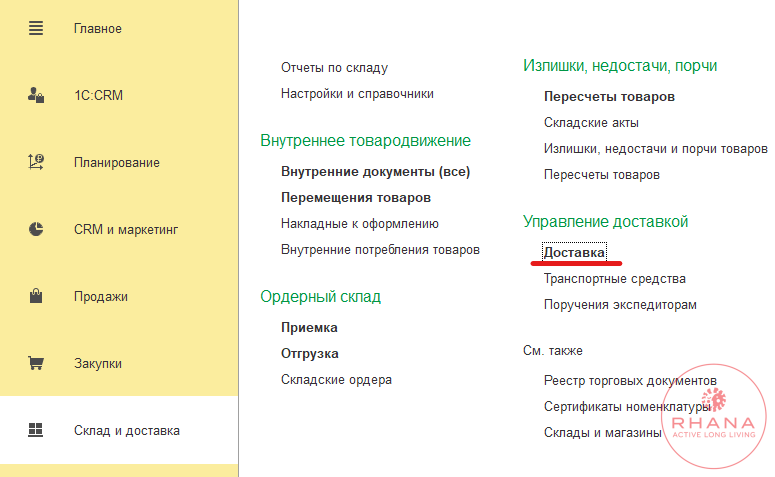
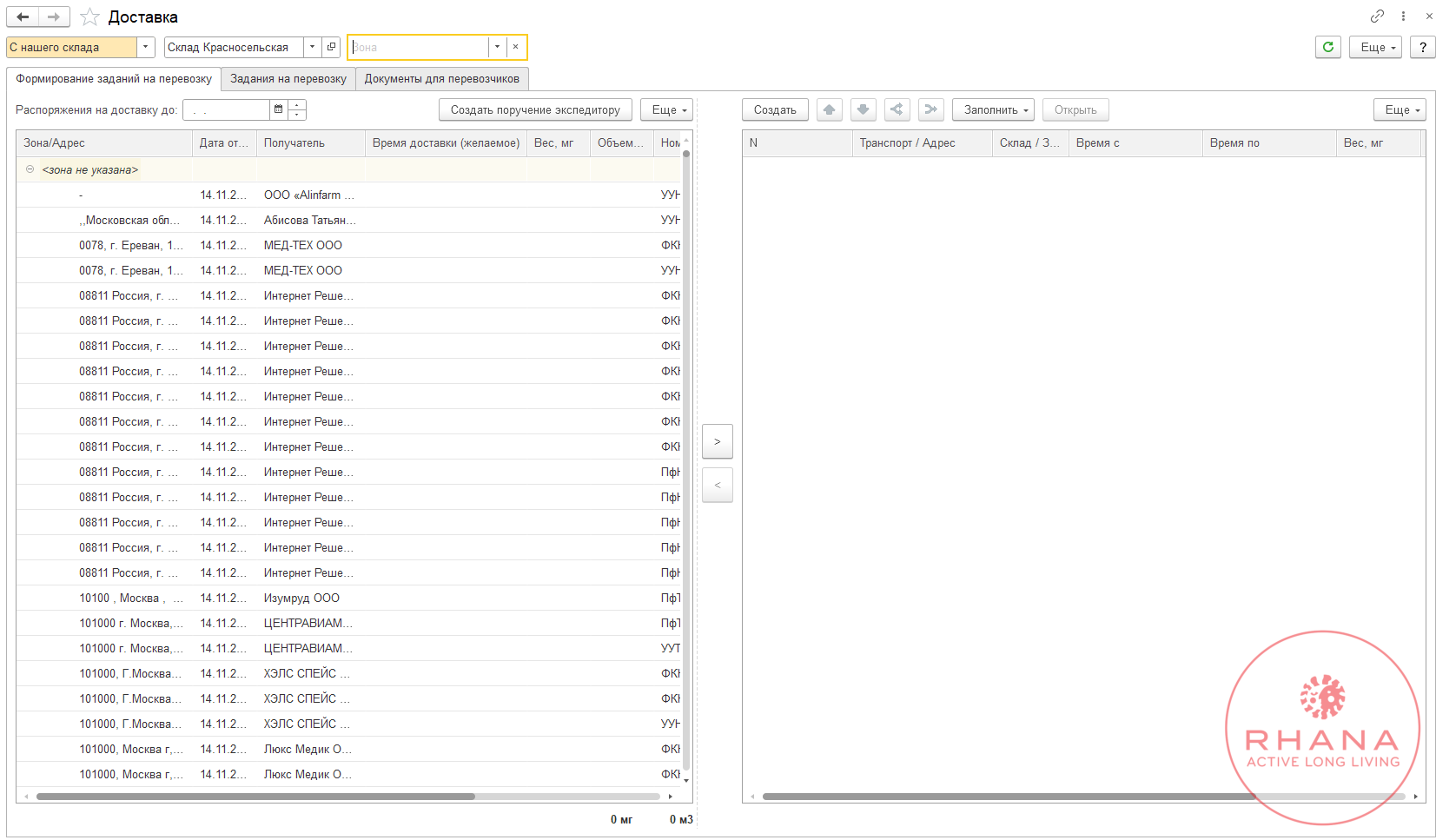
Для оформления заданий на перевозку используется рабочее место
Доставка (раздел Склад и доставка).
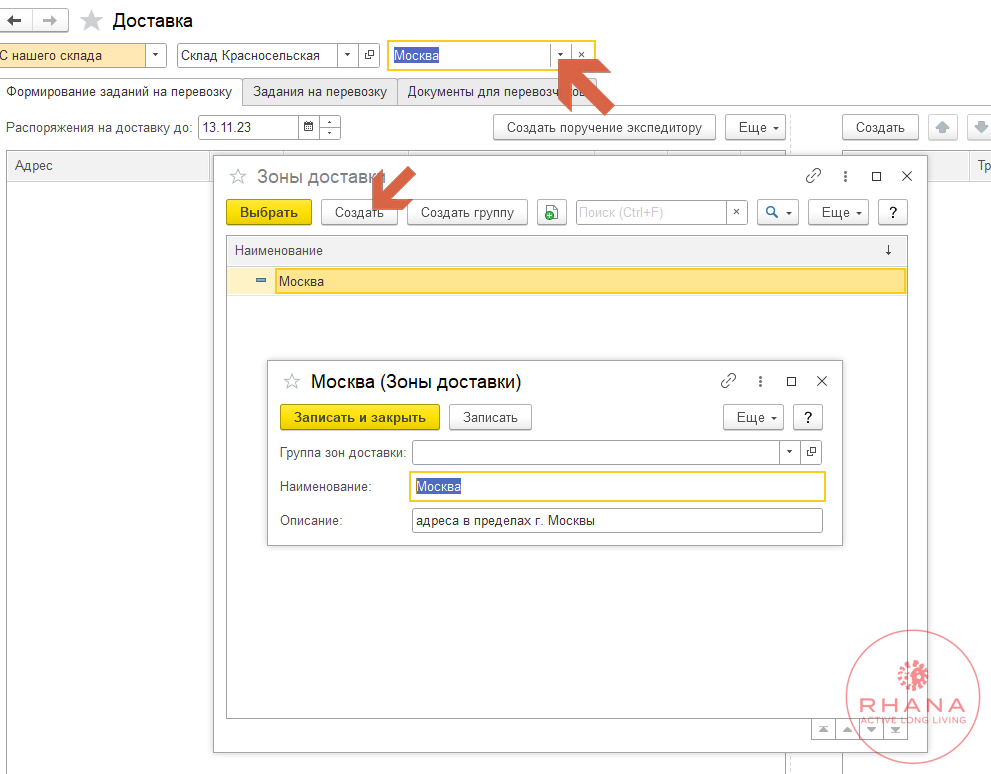
Для начала работы с данным механизм рекомендую заполнить несколько справочников: Зоны доставки и Транспортные средства.

Справочник зоны доставки служит для удобной фильтрации документов, для которых требуется, создать документ задание на перевозку. Например, если менеджер в заказе клиента, заполнит адрес доставки в пределах Москвы и выберет зону доставки «Москва», то слева в списке рабочего места доставки можно увидеть заказы требующие оформления доставки с признаком зоны доставки «Москва». Выйти в него можно нажав на поле «зона».
Справочник транспортных средств необходим для для создания заданий на перевозку. Все автомобили в нашей компании, которые используются для доставки, необходимо перенести (завести) в данный справочник. Открыть данный справочник можно через вкладки Склад и доставка / транспортные средства.
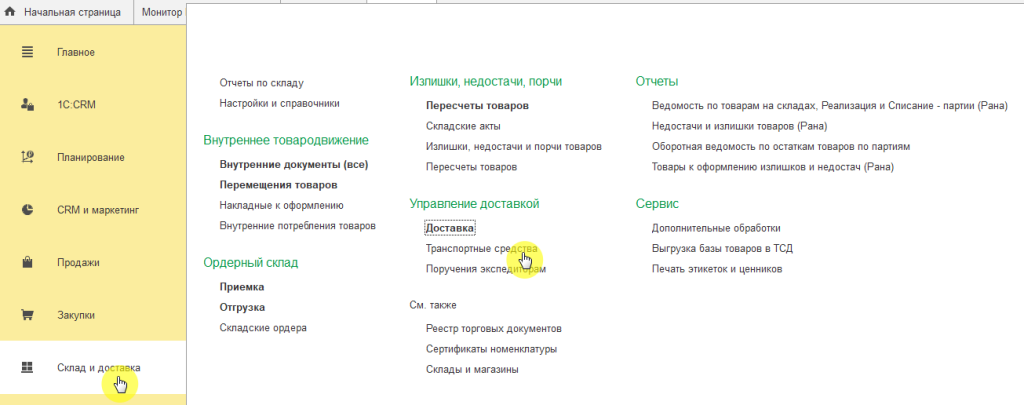
Или через рабочее место Доставка (раздел Склад и доставка).
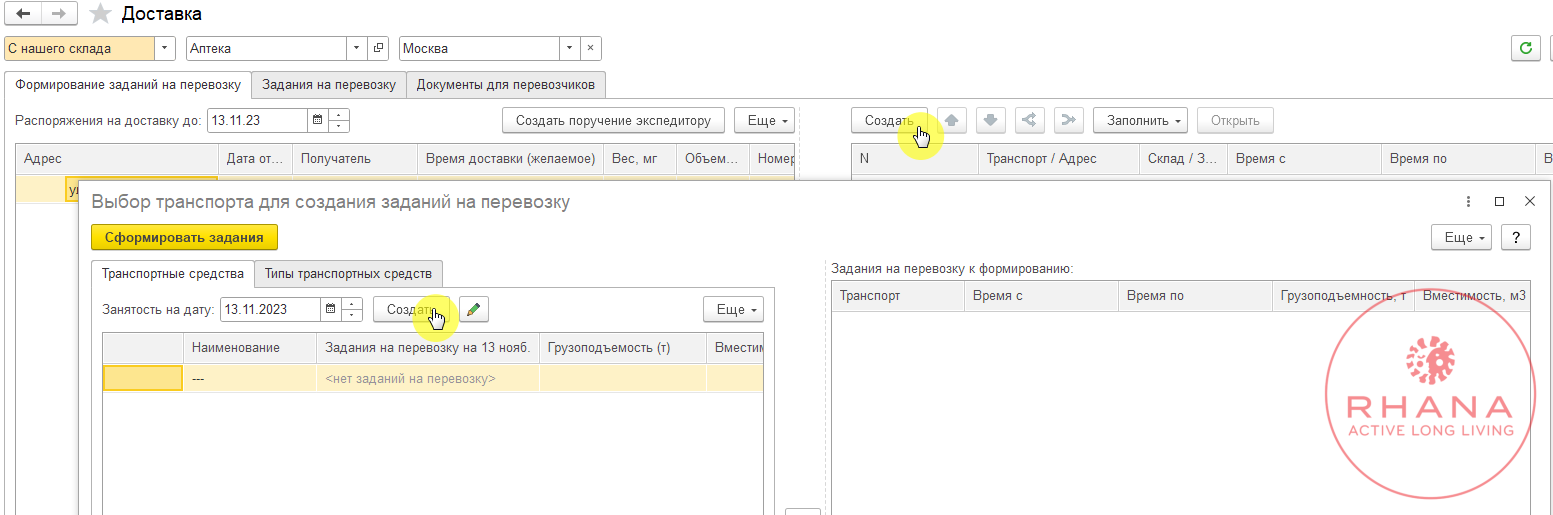
Заполните основную информацию: гос. номер и марку.
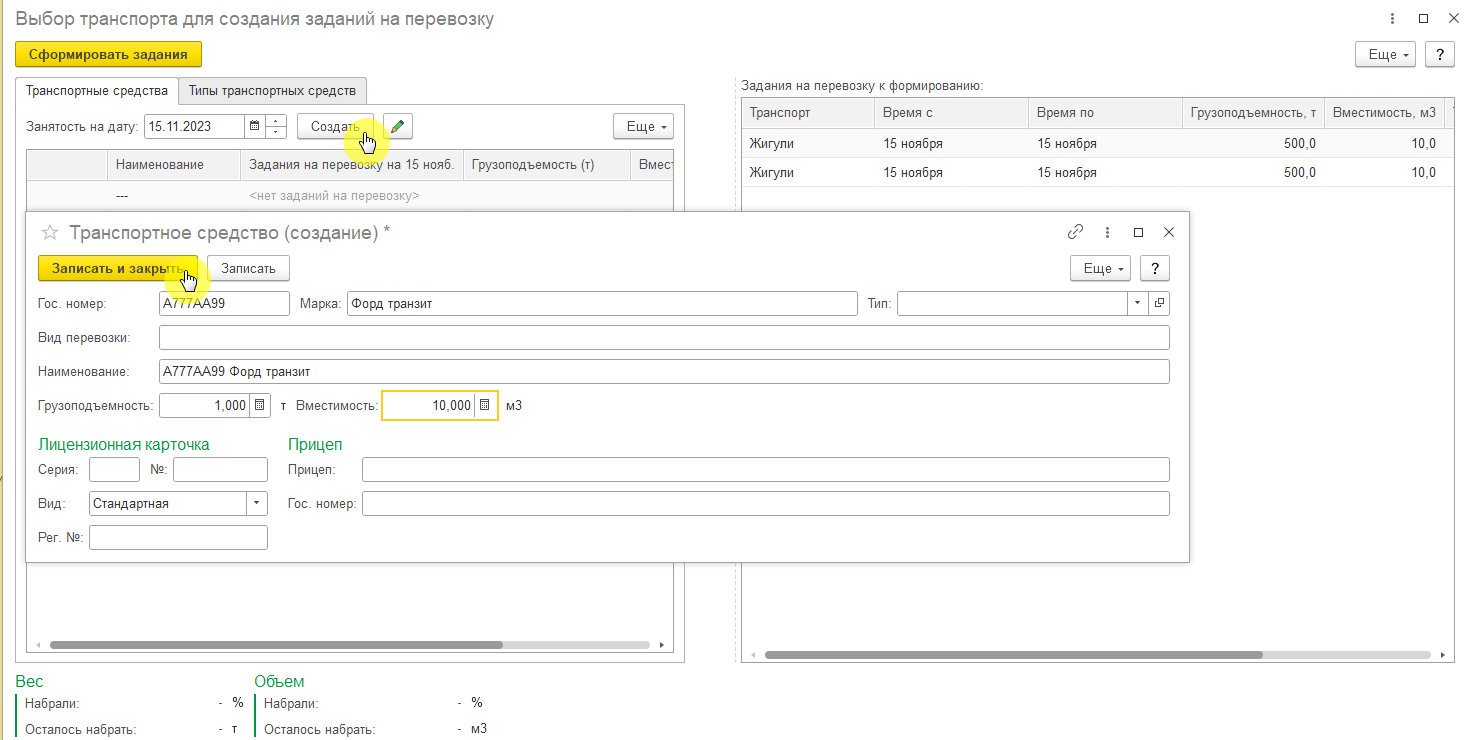
После заполнения данных справочников, можно приступить к созданию заданию на перевозку.

В левой части списка показываются документы-распоряжения, в которых отражена информация о доставке товаров. Документы Заказ клиента, или Заказ на перемещение будут показаны в качестве распоряжений на доставку, если в табличной части документов для товаров установлено действие Отгрузить. Документы Заказ поставщику отображаются в рабочем месте в статусе Подтвержден. Накладные будут показаны в качестве распоряжений на доставку только в том случае, если они оформлены без заказа.

Распоряжения сгруппированы по указанным в них зонам доставки. Для каждого распоряжения выводится информация об общем весе и объеме отгружаемых позиций. Информация регистрируется на основании данных о весе и объеме позиции, которые заданы в карточке номенклатуры.
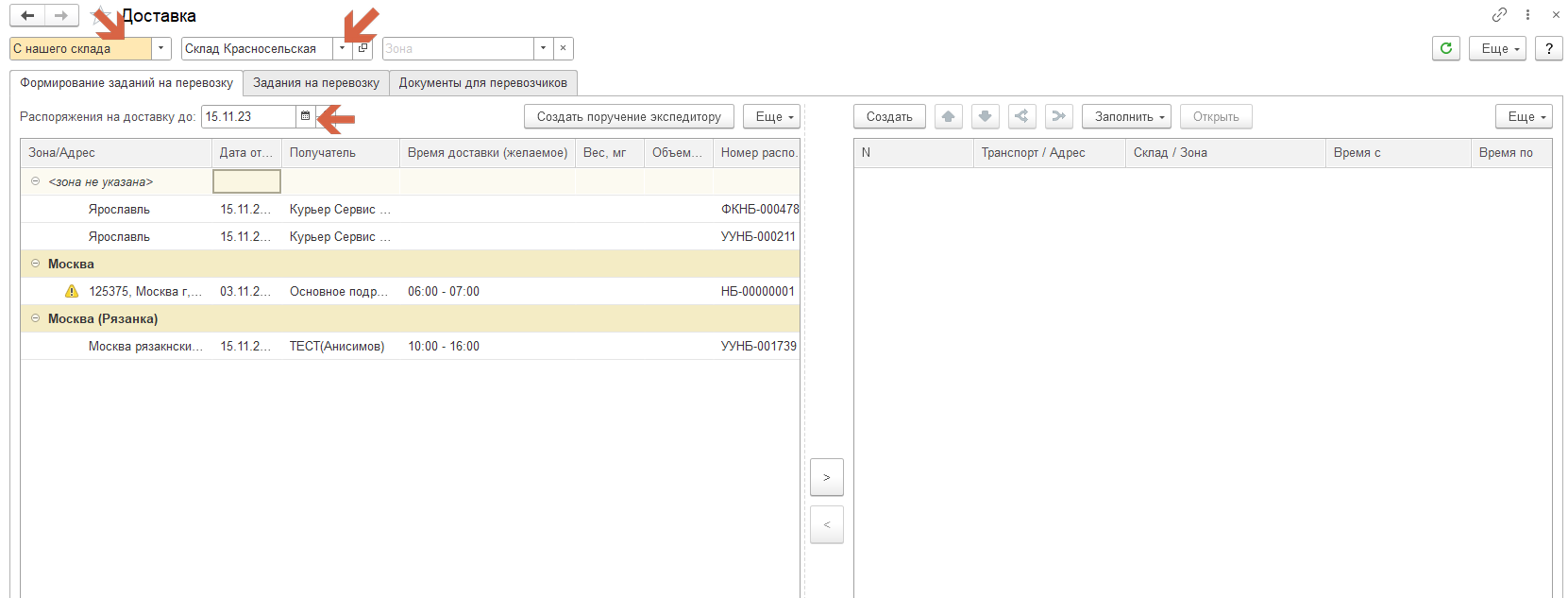
Менеджер по доставке товаров может открыть любое распоряжение, уточнить адрес и зону доставки. После уточнения данных нужно нажать кнопку Обновить для получения актуальной информации. Так же можно удалить неактуальные задания на доставку, достаточно выделить необходимые строки и нажав правой кнопкой мыши, выбрать команду исключить.
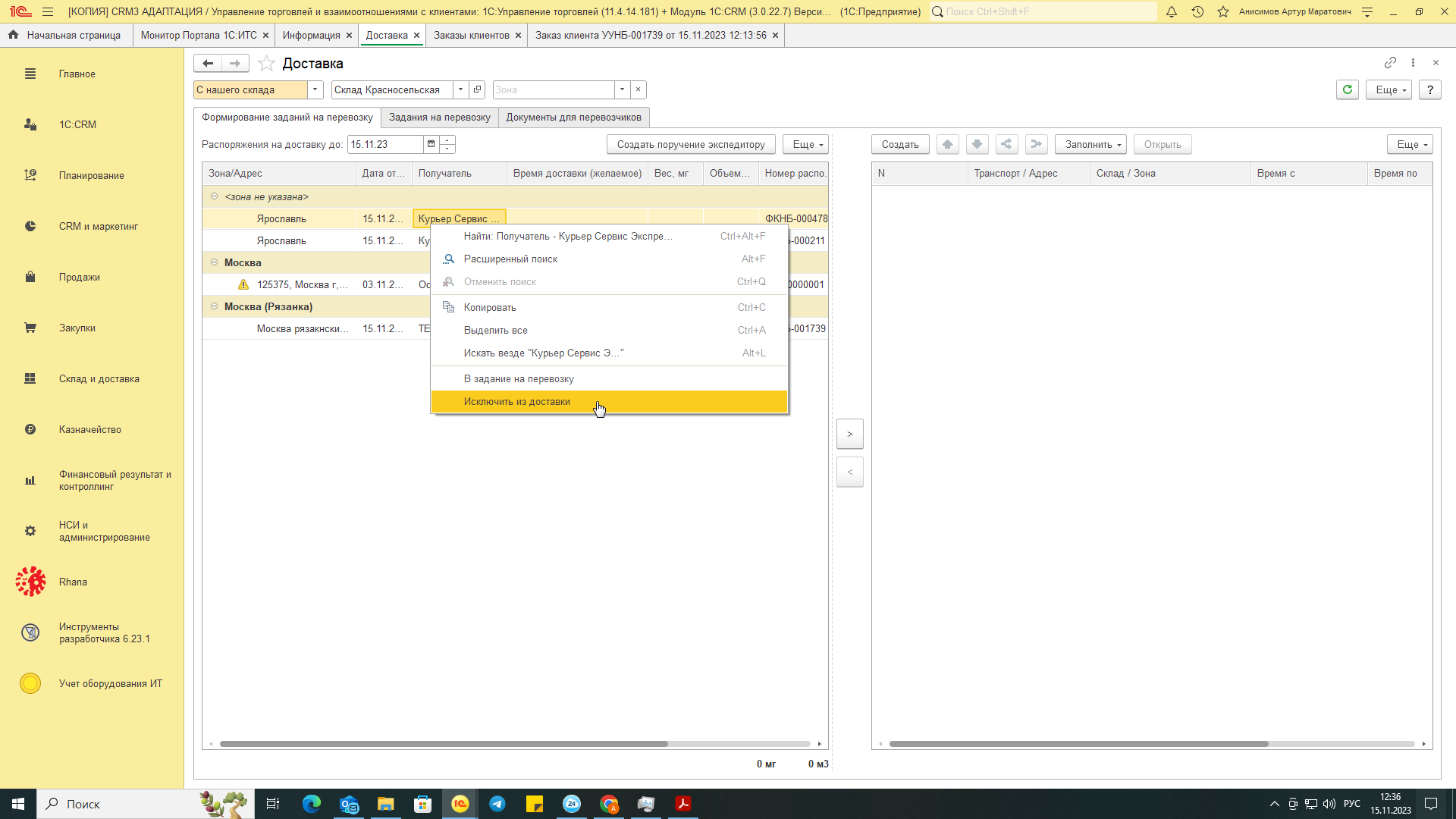
Основной задачей менеджера по доставке является распределение распоряжений на доставку по имеющимся в наличии транспортным средствам в соответствии с планируемыми рейсами по перевозке груза, а также оформление заданий на перевозку.

Эту задачу менеджер может решать последовательно. Например, он может отобрать в списке все распоряжения, которые относятся к группе зон доставки «Москва», спланировать необходимые задания, а затем приступить к планированию заданий по дальним междугородним рейсам.

Подбор транспортных средств для создания заданий на перевозку производится в правой части обработки.

В левой части списка показывается полный список всех транспортных средств (или типов транспортных средств). В правой части необходимо сформировать список транспортных средств, которые будут использоваться для перевозки. Для отбора транспортных средств (переноса данных о транспортных средствах между списками) используются управляющие клавиши >, <.
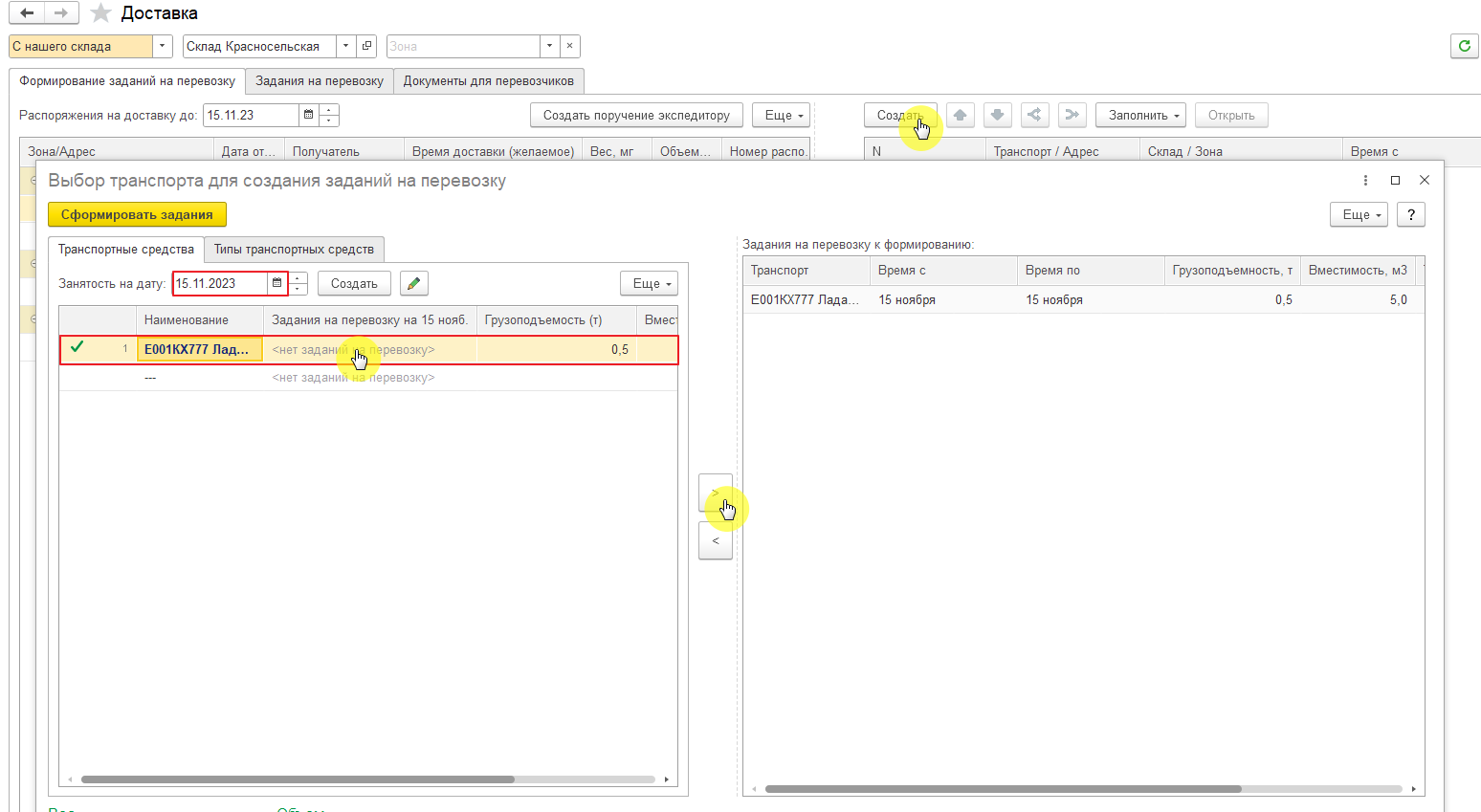
Для каждого транспортного средства можно задать время рейса (Время с…, Время по…). Таким образом, одно транспортное средство может быть задано в списке несколько раз (по количеству рейсов).

При выборе транспортных средств контролируются вес и объем тех позиций, которые должны быть доставлены, в соответствии с грузоподъемностью и вместимостью отобранных транспортных средств.

Для переноса подобранных транспортных средств в рабочее место Доставка используется кнопка Перенести в доставку.

После подбора транспортных средств необходимо распределить распоряжения на доставку по транспортным средствам. Можно выделить в списке несколько распоряжений и перенести их в правую часть списка, используя управляющие клавиши >, <.
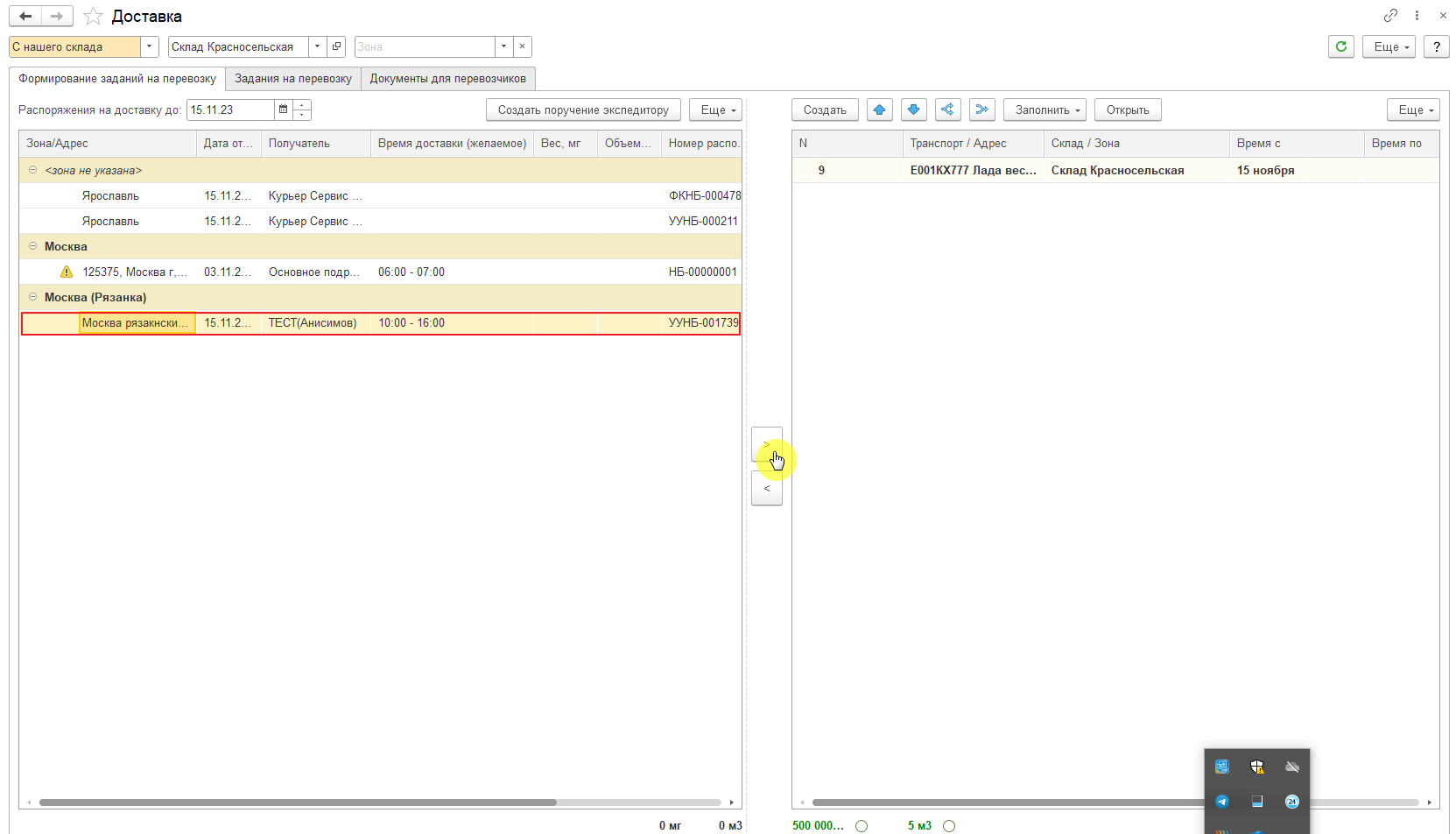
После распределения распоряжений по транспортным средствам будут автоматически созданы задания на перевозку. При создании распоряжения устанавливается указанная в рабочем месте менеджера по доставке дата. Если она не указана, то устанавливается текущая дата. Список оформленных заданий на перевозку можно посмотреть на странице Задания на перевозку.

Задания на перевозку создаются в статусе Формируется. В созданных заданиях на перевозку можно уточнить информацию о водителе и экспедиторе.
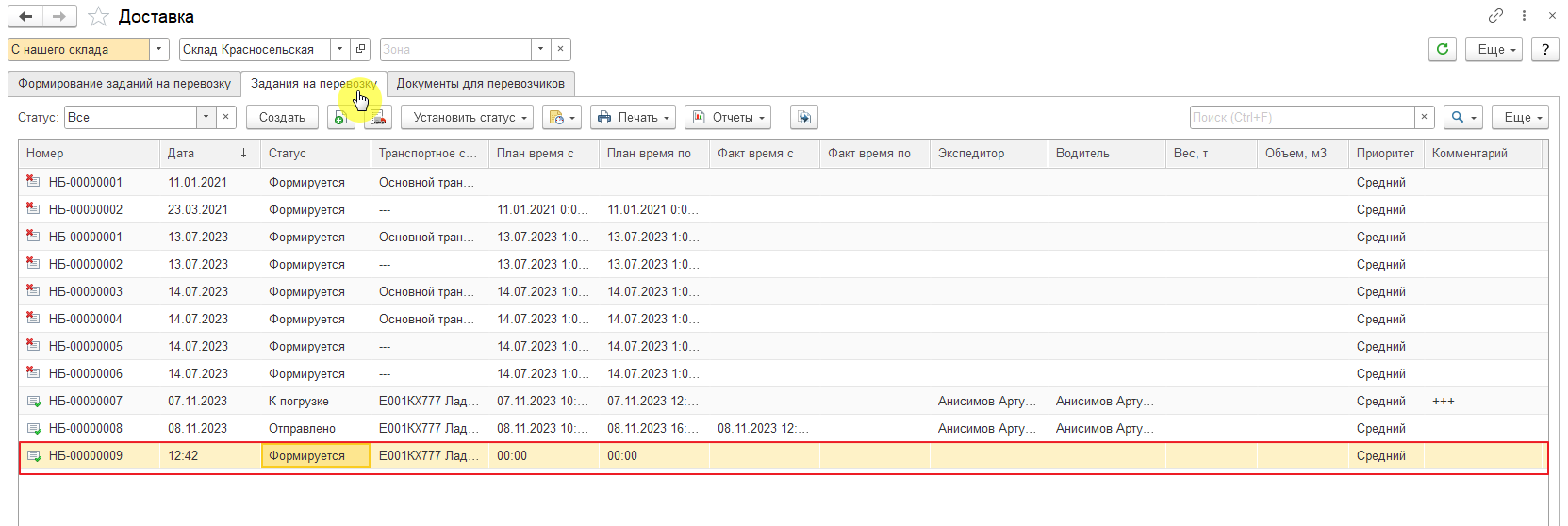
После формирования и проверки заданий для них устанавливается статус К погрузке. Статус может быть установлен для нескольких выделенных в списке заданий.
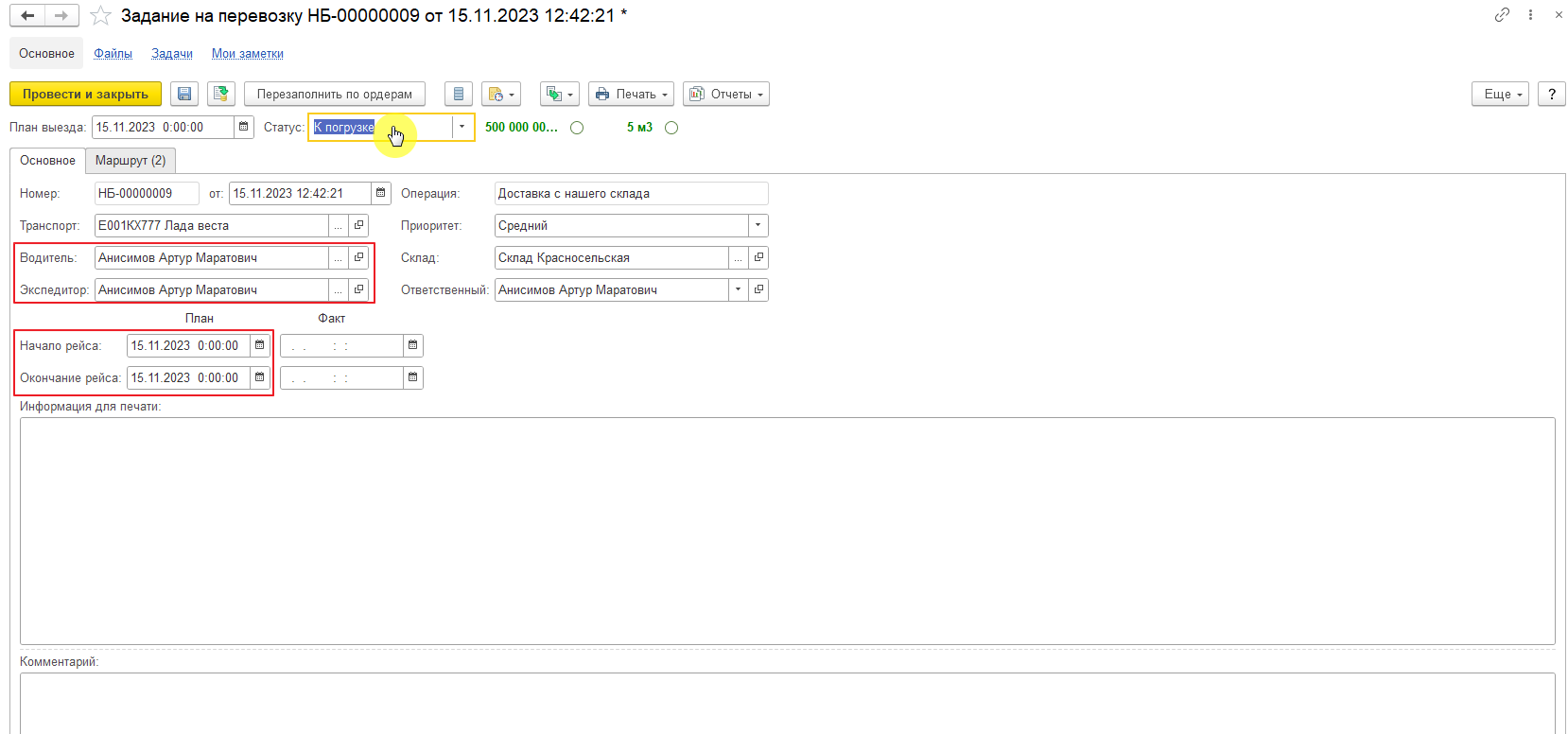
Одновременная работа пользователей с одним заданием на перевозку не поддерживается.

2. Распределение задания на перевозку по нескольким рейсам

При формировании задания на перевозку может возникнуть ситуация, когда товар, который нужно доставить одному или нескольким клиентам, не умещается (по весу или объему) в транспортное средство и необходимо предоставить еще одно дополнительное транспортное средство или организовать дополнительный рейс. При возникновении такой ситуации можно удалить часть товара из задания на перевозку. Для этих целей в задании на перевозку предусмотрена возможность корректировки списка товаров к доставке.

Можно изменить количество товаров или удалить товары из списка. После проведения документа оставшаяся часть товара будет показана в качестве дополнительного распоряжения на доставку. По этому распоряжению можно будет сформировать новое задание на доставку другим рейсом или другим транспортным средством.

3. Перенос и удаление распоряжения из сформированного задания на перевозку

Если есть необходимость перенести распоряжение на доставку в другой документ задание на перевозку: необходимо удалить данное распоряжение из вкладки маршрута и провести документ. Данное распоряжение будет иметь снова статус не выполненное и будет отображаться в подборе распоряжений на вкладке формирования задания на перевозку.
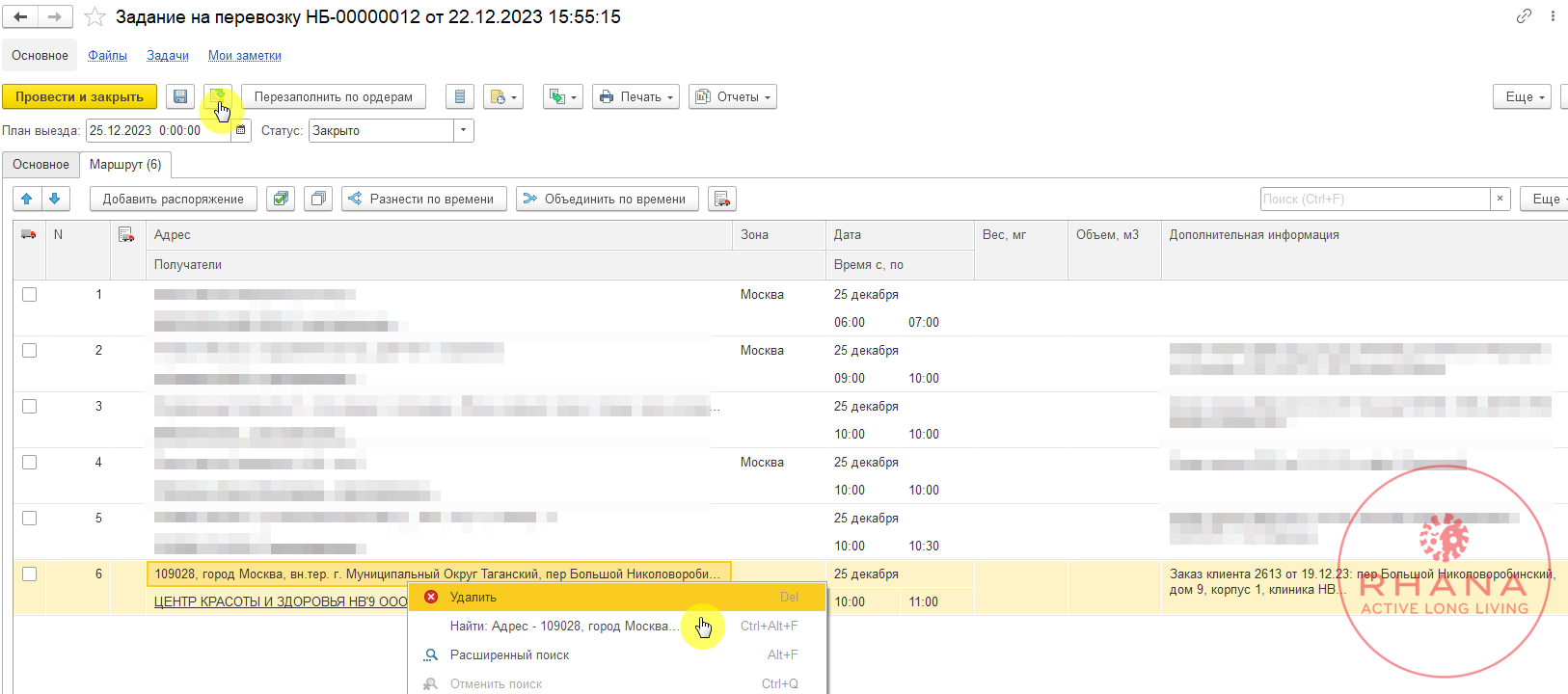

Или добавить это распоряжение в уже сформированный документ задание на перевозку через подбор.
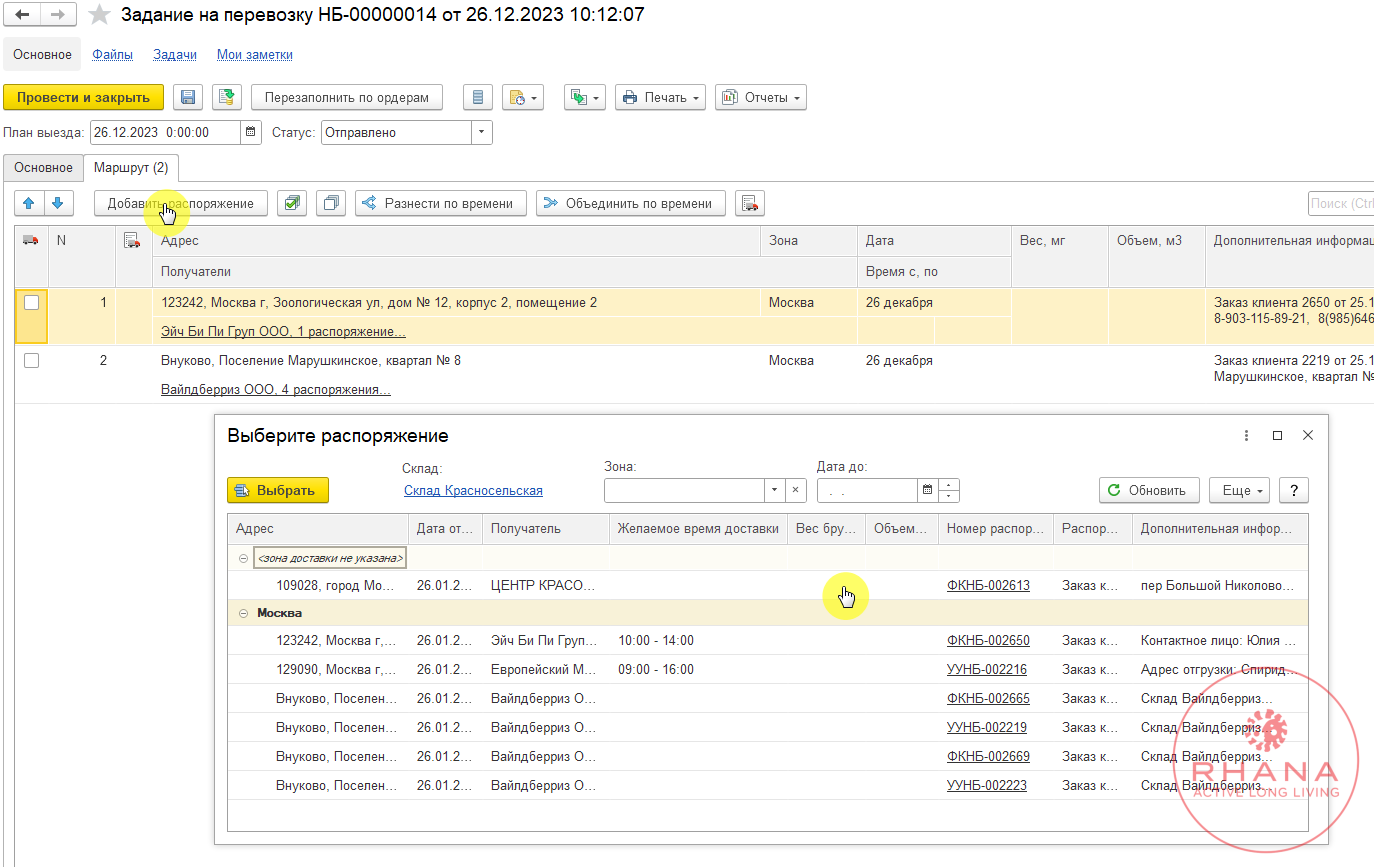
4. Сборка товаров по заданиям на перевозку на ордерном складе

Сборка товаров на ордерном складе может производиться отдельно по каждому заказу клиента или по всем заказам, указанным в задании на перевозку. Это зависит от настройки параметра доставки в форме склада.

Если выбран вариант Собирать товары в порядке доставки, то в рабочем месте работника склада задание на перевозку будет показано в качестве распоряжения на оформление расходных ордеров на отгрузку товаров. Задание на перевозку будет показано как группа, подчиненными элементами которой будут являться заказы. Установив курсор на строку с заданием на перевозку, можно автоматически сформировать расходные ордера по всем заказам, включенным в эту доставку.

Если выбран вариант Порядок отбора товаров не зависит от порядка доставки, то задание на доставку в рабочем месте кладовщика не показывается. Расходные ордера формируются отдельно по каждому заказу. В сформированном документе Расходный ордер на товары можно впоследствии указать то задание на перевозку, в рамках которого будет происходить доставка товаров. Предусмотрена возможность группового объединения нескольких расходных ордеров в одно задание на перевозку в рабочем месте работника склада. Для этих целей используется команда Изменить выделенные – Назначить задание на перевозку.

Показ заказов в рабочем месте работника склада в качестве распоряжений на отгрузку зависит от установленного варианта порядка оформления накладных и расходных ордеров. Схема работы аналогична той, которая была приведена при описании порядка оформления отгрузки на ордерном складе. Если установлен порядок Сначала заказы и накладные, затем ордера, то заказы в качестве распоряжений появятся только после оформления накладных.

После сборки товаров на складе в документе Расходный ордер на товары устанавливается статус К отгрузке. При сборке товаров на складе предусмотрена возможность перемещения товаров между ордерами. Для этих целей используется команда Перенести в другой ордер на закладке Отгружаемые товары.

5. Оформление отправки товаров по заданию на доставку

После сборки товаров на складе задания на перевозку могут быть перезаполнены в соответствии с количеством фактически собранного товара. Для этих целей используется команда Заполнить по расходным ордерам на товары. После проверки собранных товаров в задании на перевозку устанавливается статус Отправлено.

При установке в задании на перевозку статуса Отправлено проверяется, что все расходные ордера по этому заданию сформированы и находятся в статусе К отгрузке или Отгружено. После проведения задания на перевозку в статусе Отправлено все расходные ордера автоматически переводятся в статус Отгружено.

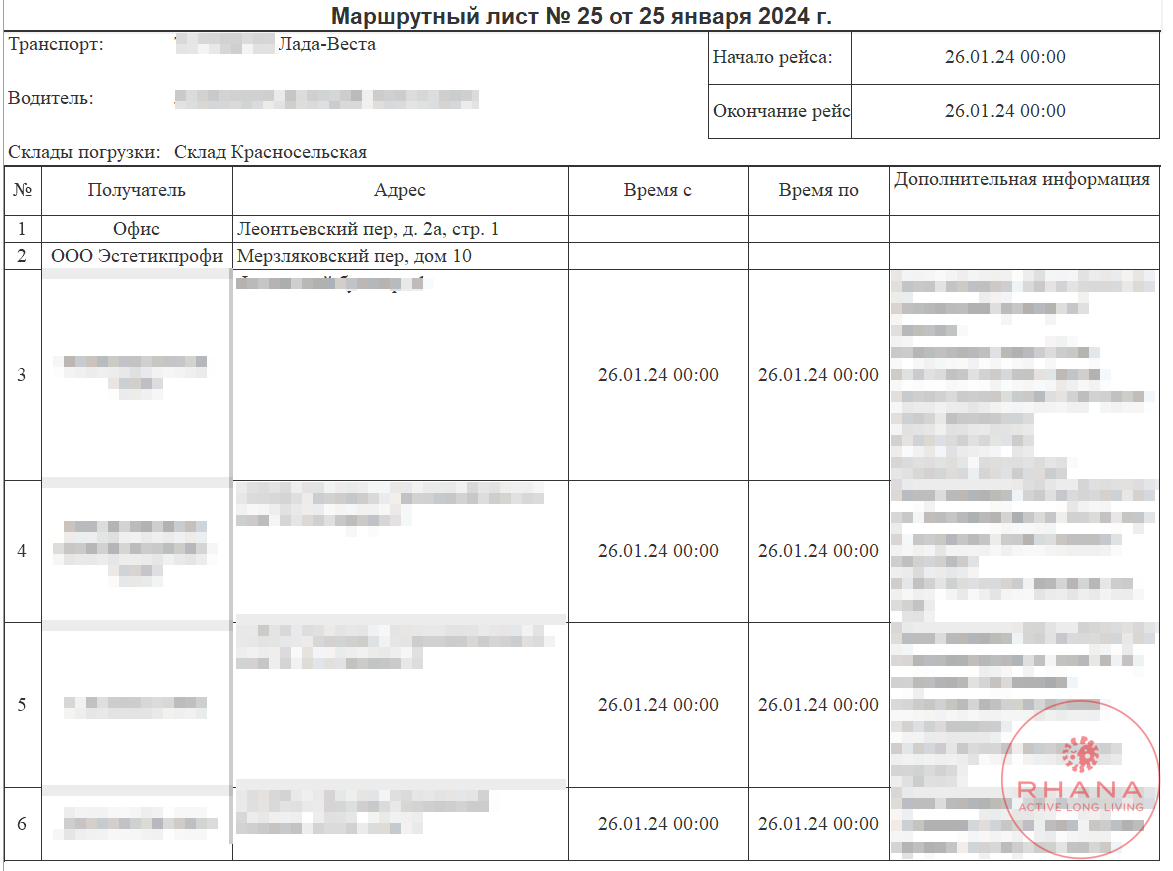
Из задания на перевозку можно распечатать этикетки по доставке товаров (по каждому распоряжению), маршрутный лист и товарно-транспортные накладные. Для печати маршрутного листа и товарно-транспортных накладных необходимо оформить по заказам все финансовые документы (накладные), если они еще не были оформлены. При печати маршрутных листов и ТТН определяются все связанные накладные: через заказ по товарам или из ордера. Номера этих накладных выводятся на печать.

6. Печать пакета документов, необходимых при оформлении доставки

При оформлении доставки товаров предусмотрена печать маршрутного листа, этикеток, а также возможность печати комплекта документов для клиента (перевозчика). Печать документов производится из списка Задания на перевозку товаров. Список может быть открыт как из рабочего места менеджера по доставке товаров (Доставка), так и в виде отдельного списка Задания на перевозку.

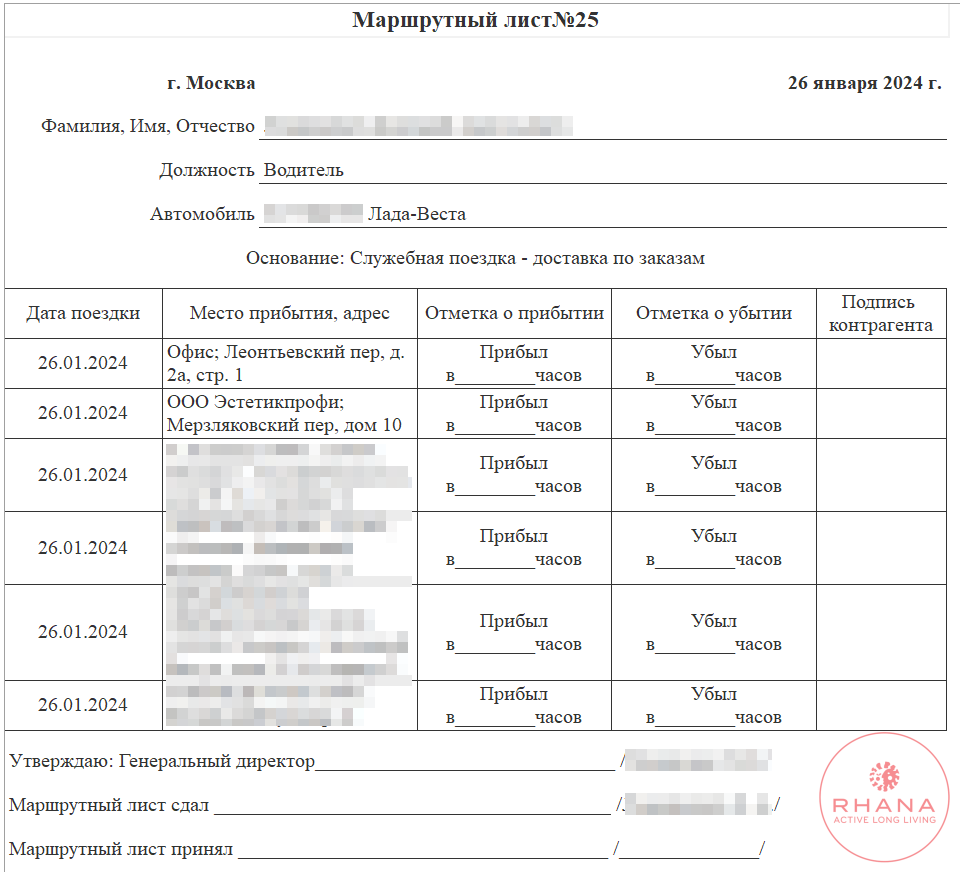
Добавлено две новые печатные формы «Новый маршрутный лист» и «Маршрутный лист для бухгалтерии». В данных печатных формах автоматически в таблице присутствуют обязательных адреса. Так же для отражения водителя и должности требуется в документе заполнять реквизит водитель.
6. Контроль и отслеживание состояния заданий на перевозку

В списке Задания на перевозку можно контролировать состояние заданий на перевозку по их статусу.

В задании на перевозку могут быть установлены следующие статусы:

■ Формируется – задание на перевозку оформлено. Указаны транспортное средство и документы, по которым необходимо оформить доставку клиенту или переместить товары на другой склад;

■ К погрузке – задание на перевозку передано на склад для оформления сборки товаров в соответствии с распоряжениями, указанными в задании;

■ Отправлено – собранные товары переданы экспедитору (водителю), распечатаны все необходимые документы;

■ Закрыто – товары доставлены по адресу, задание на перевозку выполнено.

После доставки товаров клиенту (или на другой склад) в задании на перевозку для каждого адреса доставки устанавливаются флажок Доставлено и статус Закрыто.

Если товар не смогли доставить по указанному адресу, то для распоряжения флажок Доставлено не устанавливается. После закрытия задания на перевозку доставка товаров по данному распоряжению считается невыполненной. Это распоряжение автоматически появляется в списке невыполненных распоряжений по доставке товаров в рабочем месте Доставка.

Расчеты с клиентами и перевозчиками оформляются отдельно:

■ Если клиент должен оплатить услуги по перевозке, то в документ Реализация товаров и услуг добавляется информация об услуге по перевозке товаров.

■ Если необходимо оплатить услуги перевозчика, то оформляется документ Приобретение товаров и услуг, в котором указывается информация об услуге, оказанной перевозчиком.

7. Сложная доставка

Сложная доставка – это возможность оформлять доставку по распоряжениям разными способами. Например, часть товара клиент забрал сам, а остальные товары ему нужно доставить.

Чтобы товары, указанные в распоряжении на доставку, можно было бы доставить разными способами, поддержана передача в службу доставки информации, на которую нужно обратить внимание.
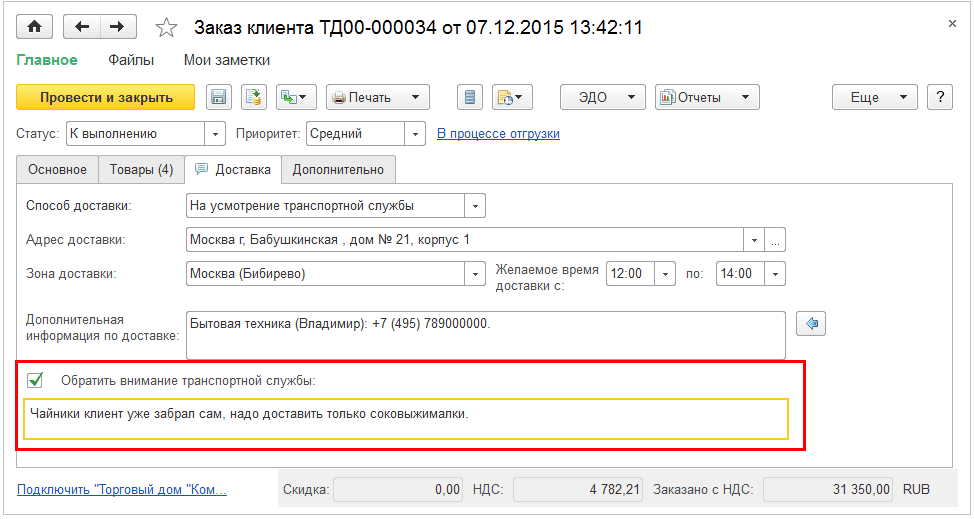
Информация об особых условиях доставки отображается в рабочем месте менеджера по доставке.
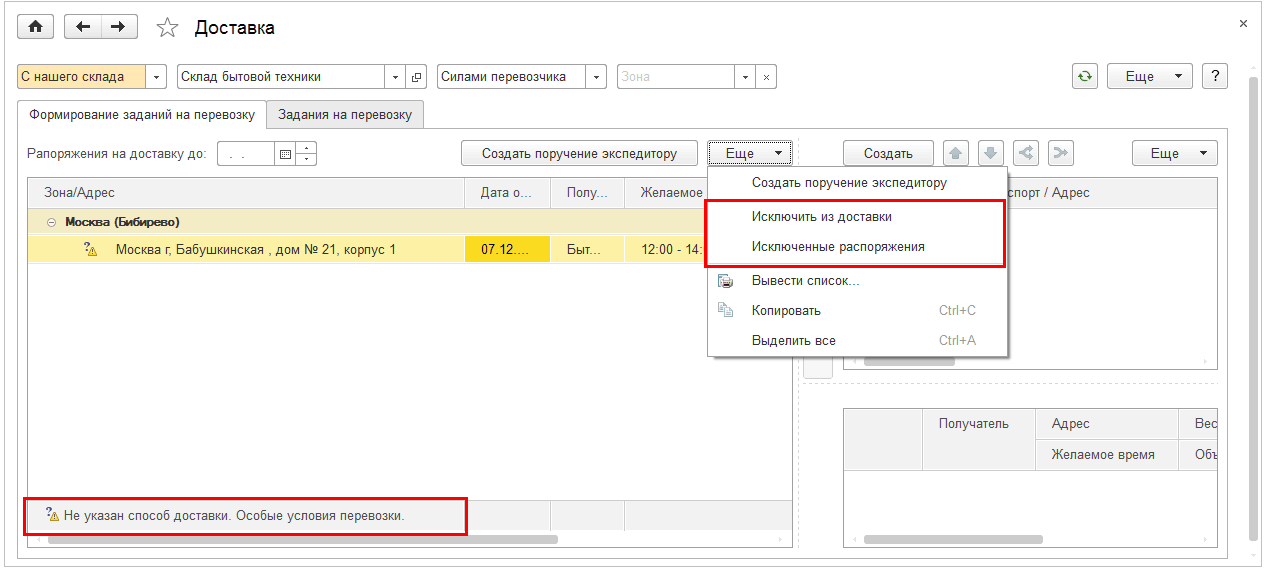
Менеджер, получив информацию о сложной доставке, может:

■ отредактировать товарный состав распоряжения на доставку;

■ исключить распоряжение (остатки по распоряжению) из доставки – Исключить из доставки;

■ включить исключенное ранее распоряжение в доставку – Исключенные распоряжения;

■ выбрать способ доставки.

Пример

Заказ клиента от 18.04.2017 предполагает одновременно несколько дат и вариантов отгрузки (доставки):

■ Кабельную продукцию клиент забирает самостоятельно в момент оплаты (21.04.2017) с центрального склада.

■ Телевизоры отгружаются со склада бытовой техники и доставляются силами стороннего перевозчика 24.04.2017.

■ Климатическое оборудование отгружается с центрального склада и доставляется силами стороннего перевозчика 25.04.2017.

В базе ведется учет заданий на перевозку стороннему перевозчику. Документы Задание на перевозку оформляются за день до отгрузки, а к моменту отгрузки в заданиях устанавливается статус К погрузке. После отгрузки задания на перевозку переводятся в статус Отправлено, а по факту исполнения – в статус Закрыто.
Как заполнить параметры шаблона в товарной накладной ТОРГ12

В CRM3 используется автоматизированный механизм заполнения шаблонов документов для печати. В частности в документе реализации товаров и услуг, есть возможность напечатать товарную накладную, все параметры для заполнения шаблона выбираются из формы документа. Для заполнения дополнительных параметров шаблона: грузополучатель (контрагент отличный от контрагента в шапке документа реализации), счет грузополучателя и адрес доставки, воспользуетесь одним из механизмов:

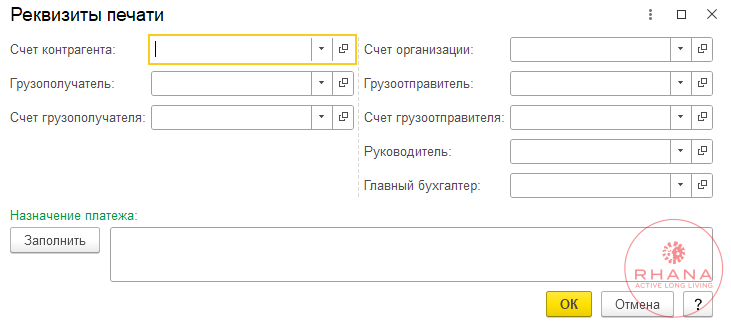
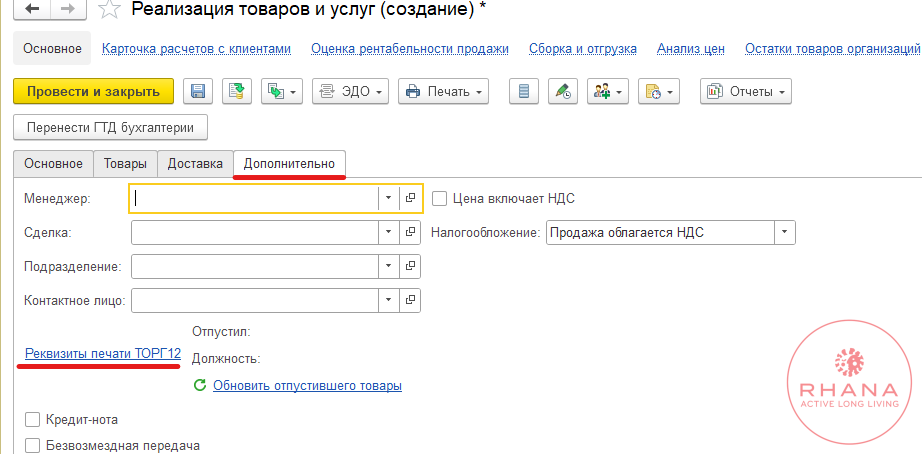
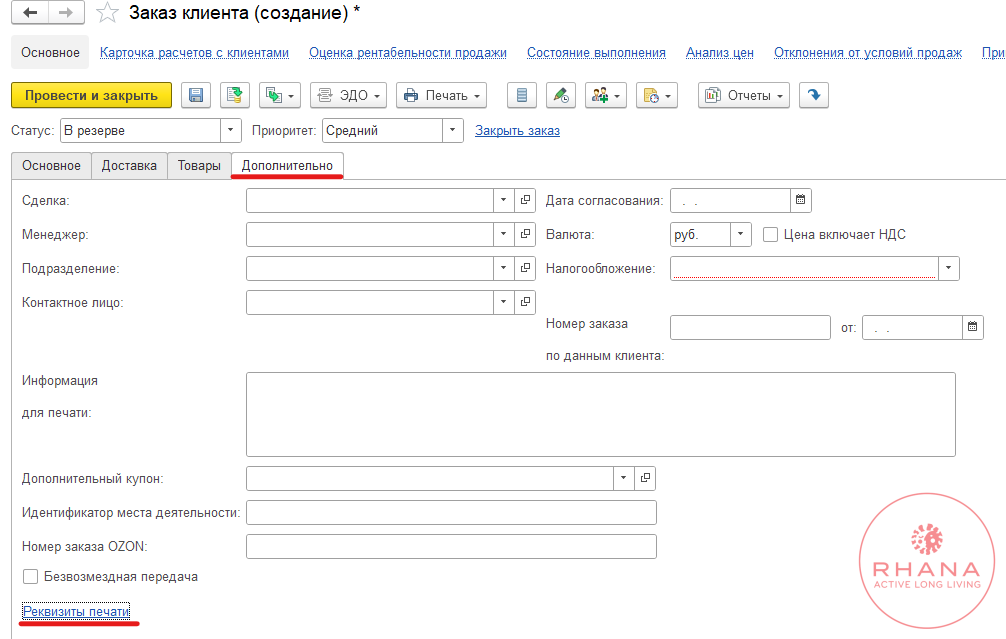
Первый вариант, через документ заказ клиента. Перед проведением документа «заказ клиента» (все основные реквизиты документа должны быть заполнены) пройдите на вкладку дополнительно, далее раскройте вкладку реквизиты печати.

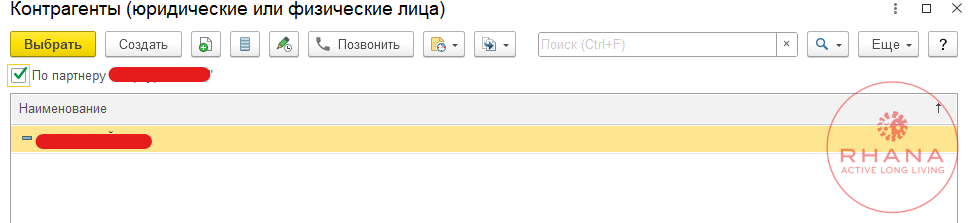
Заполните необходимые реквизиты и проведите документ. Примечание: если при выборе грузополучателя не можете найти необходимого контрагента, есть возможность отключить отбор по партнеру.

После проведения документа заказа клиента и создании документа реализации товаров и услуг на его основании, реквизиты для печати так же автоматически заполнятся.

Второй вариант, непосредственно через документ реализации товаров и услуг. Так же, как и в первом случае пройдите во вкладку дополнительно и выберете вкладку реквизиты печати торг12.

Заполните необходимые реквизиты и проведите документ.

Добавление нового штрих-кода МДЛП в существующую номенклатуру

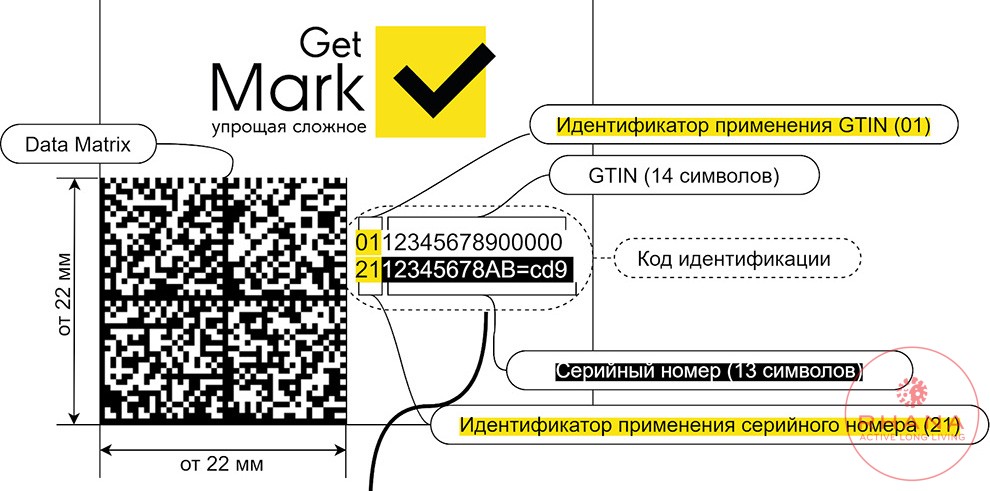
В МЕДИС существует возможность при работе с МДЛП объединять учёт по нескольким штрих-кодам в одну общую номенклатуру. Это требуется когда норма расходования в системе по одной позиции, но работа в рамках МДЛП (приходованное, списание в отделение) выполняется с различными GTIN кодам по своей сути одного лекарственного препарата (далее — ЛП). Под различными GTIN кодами могут идти различные фасовки одного и того же ЛП.

Порядок действий

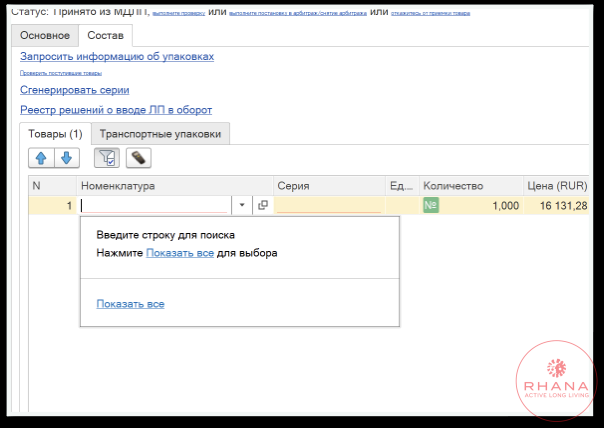
При получении нового документа из МДЛП тот GTIN код, который не найден в системе, не сопоставится с какой-нибудь существующей номенклатурной позицией справочника номенклатур.

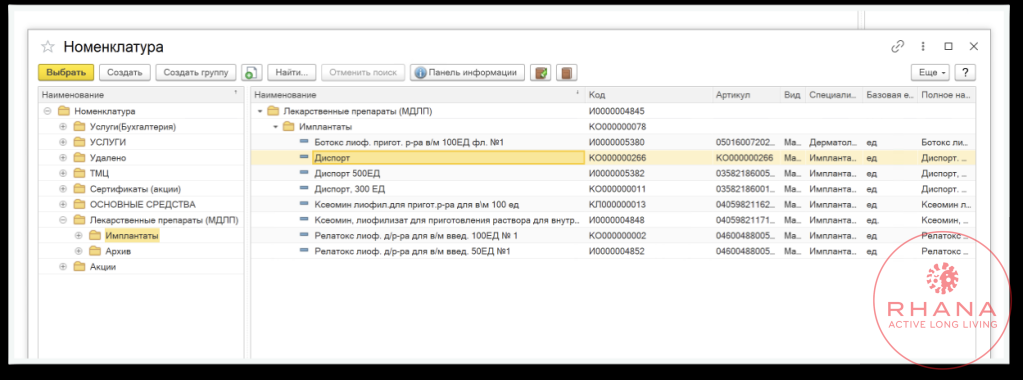
Если пользователь уверен, что приходуемая номенклатура по сути есть в справочнике, то необходимо самостоятельно выбрать номенклатуру.

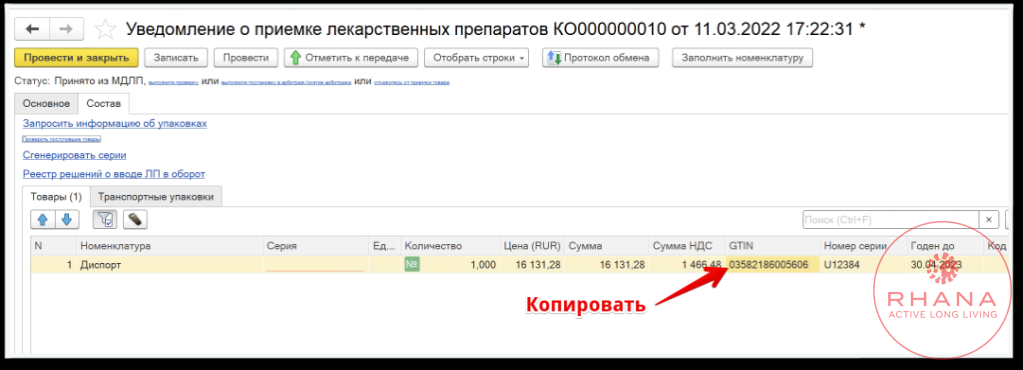
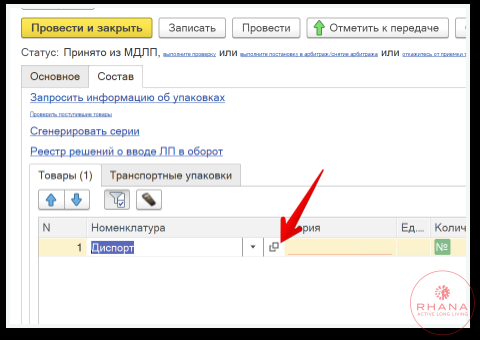
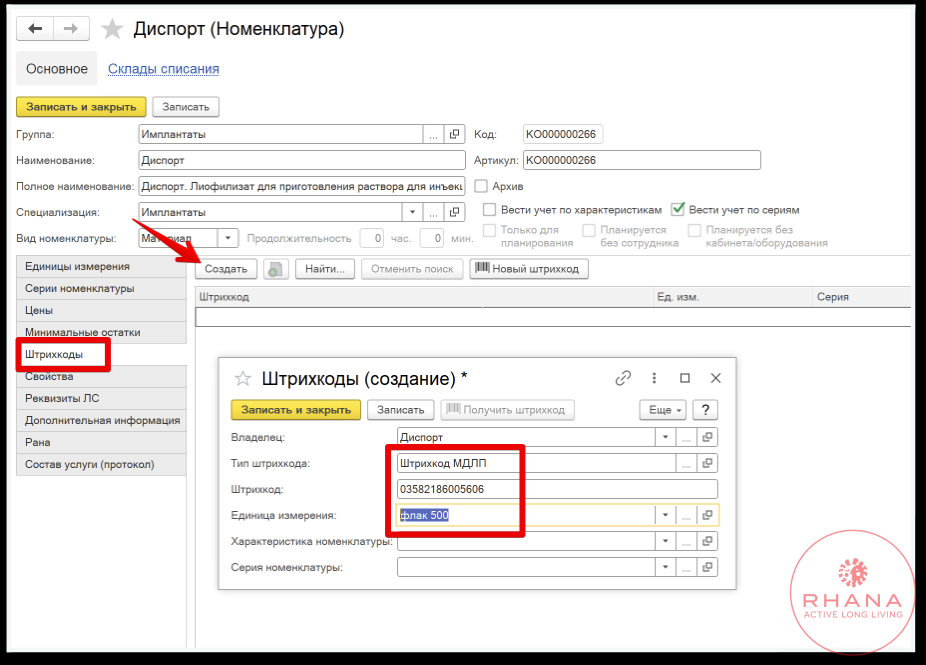
Потом скопировать GTIN из документа МДЛП, войти в карточку номенклатуры

и добавить GTIN во вкладку «Штрихкоды» с уточнением единицы измерения.

Обратите внимание также на отметку «Вести учет по сериям» — она должна быть отмечена.

Нажимаем «Записать и закрыть».

Теперь данная номенклатура будет всего сопоставляться по коду GTIN в дальнейших документах МДЛП.

Как было упомянуто, в одной номенклатуре может применяться больше одного кода GTIN. То есть для различным с точки зрения МДЛП номенклатур будет применяться одна в МЕДИС.

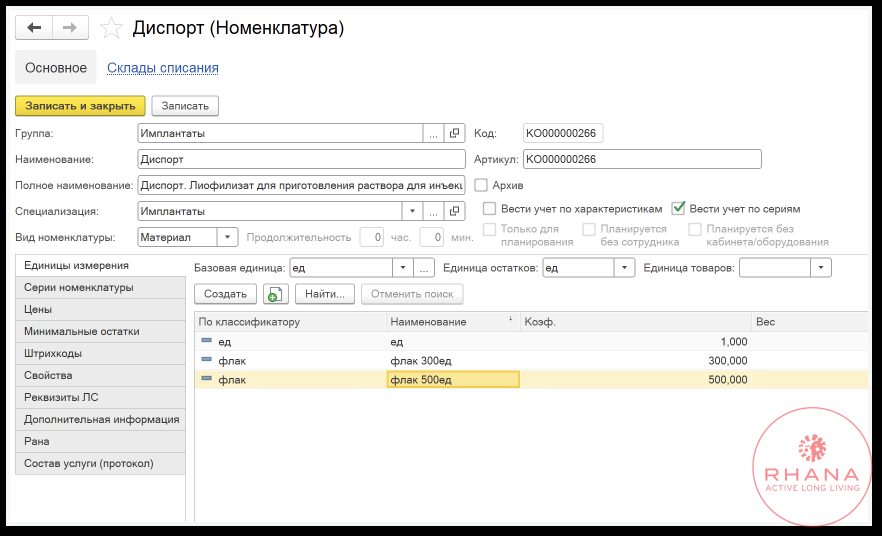
Главное — обращайте внимание на единицы измерения и коэффициенты пересчёта.

Для данной номенклатуры коды GTIN будут различные для различных единиц измерения «флак 300ед» и «флак 500ед». То есть приодеваться будет ЛП в этих единицах, а расход по нормам списания будет осуществляться в «ед». 

⚠️ Важно! Данная инструкция применяется только для новых, отсутствующих в МЕДИС кодов GTIN. Для переноса GTIN кодов из одной номенклатуры в другу требуется привлечение технического специалиста. По-умолчанию система не позволяется переносить штрих-код между номенклатурами.

Ввод ЛП в оборот производство РФ

3 ИЮНЯ 2021

Порядок осуществления процедуры ввода в гражданский оборот лекарственных препаратов, произведенных на территории Российской Федерации:

1. Российский производитель лекарственных средств по завершению упаковки лекарственного препарата и нанесения на упаковку средства идентификации передает сведения в ИС МДЛП в соответствии с абзацем первым пункта 35 положения правительства РФ от 14.12.2018 №1556. Сведения обязательны к регистрации и требуют наличия успешной квитанции о регистрации сведений.

2. ИС МДЛП передает сведения, указанные в пункте 1, в АИС Росздравнадзора.

3. Российский производитель лекарственных средств или собственник лекарственных препаратов (при контрактном производстве) вносит сведения в АИС Росздравнадзора согласно действующему законодательству на основании и с использованием полученных АИС Росздравнадзора сведений об упаковке лекарственных препаратов.

4. По итогам завершения процедуры лекарственные препараты могут быть введены в гражданский оборот (осуществлена отгрузка покупателю).

Таким образом, предусмотренные абзацем третьим пункта 32 изменения в Положение не влияют на текущую процедуру ввода лекарственных препаратов в гражданский оборот при условии соблюдения следующего условия:

— наличие в ИС МДЛП сведений об упаковке лекарственного препарата (в соответствии с пунктом 1 настоящего раздела).

Источник >>

Уведомительный режим системы ФГИС МДЛП, рекомендации для аптек — применение 702 схемы

Общий уведомительный режим уже завершился. Для препаратов, введенных в гражданский оборот в АИС РЗН до 01.02.2021, уведомительный режим действует до окончания их срока годности. Для аптечных и медицинских организаций уведомительный режим продолжает действовать до 01.09.2023 согласно ППРФ от 24.03.2023 №468.

С 01.07.2021 были введены ограничения на использование схемы 702 в виде допустимой статусной модели переходов.
Доступные статусные переходы для 702 схемы:

  • in_realization-> 702 -> in_circulation
  • change_owner_state_gov -> 702 -> in_circulation
  • transfered_to_owner -> 702 -> in_circulation
  • in_circulation→ 702 → in_circulation
  • in_circulation→ 702→in_circulation→ 702 -> in_circulation
  • transferred_to_agent →in_circulation→ 702 -> in_circulation
  • transfer_to_production→ 702 → released_contract
  • paused_circulation → 702 → paused_circulation
  • in_arbitration → 702 → in_circulation
  • waiting_confirmation → 702 → in_circulation
  • moved_to_unregistered → 702 → in_circulation  

Дополнительно 702 схема смотрит на тип операции.

Режим работы ФГИС МДЛП с 1 февраля 2022 г. и применение схемы 702 описаны в методических рекомендациях.

Источник >>

Чем регламентируется схема 702 и уведомительный режим системы ФГИС МДЛП?

4 АВГУСТА 2021

Уведомительный режим, при котором у Участников была возможность при отсутствии положительного ответа от ФГИС МДЛП продолжать движение лекарственного препарата (ЛП) без ожидания прекратил своё действие 01.02.2021  для всех организаций. Для аптек и медицинских организаций уведомительный режим действует до 01.09.2023 согласно ППРФ от 24.03.2023 №468.. Под исключение также попадают ЛП, которые уже под него попали (сведения были переданы в Автоматизированную информационную систему Росздравнадзора (АИС РЗН) до 1.02.2021 года), до окончания срока годности.

Упрощённый режим, при котором была допустима регистрация сведений по обратному порядку с использованием схемы 702 без подтверждения со стороны поставщика, был продлён в соответствии с постановлением Правительства Российской Федерации от 31.01.2022 г. № 73 с 1 февраля 2022 г. 

Разъяснения по применению и трактовке Постановления Правительства РФ №1556, третьего абзаца, пункта 32 даны в рамках методических рекомендаций, представленных Минпромторгом — официальным уполномоченным законодательным органом.

Источник >>

Бонусные купоны

В МЕДИС реализована возможность проводить рекламные акции, в которых клиент при определённых условиях может получить бонусную скидку в денежном эквиваленте и оплатить бонусами часть стоимости оказанных ему услуг.

Оформляться бонус может различными способами, например, сертификатом, который получается клиентом до момента получения услуг.

Для использования бонуса могут применяться различные условия для клиента: первичность, наличие накопительной скидки, день рождения и пр.

Бонусный подарочный сертификат на 3000р.

Рассмотрим следующую ситуацию. Для первичных клиентов предоставляется возможность воспользоваться «Подарочных сертификатом на 3000р.», которым можно оплатить при первичном приёме до 3000р., но не более 30%, от общей стоимости полученных услуг.

Данный сертификат клиент может получить без оплаты (в подарок) на каком-то мероприятии или при иных условиях.

Когда клиент приходит в клинику и предъявляет сертификат, ответственный пользователь МЕДИС должен внести остаток в размере 3000р. на вид скидки «Первичный клиент — купон 3000».

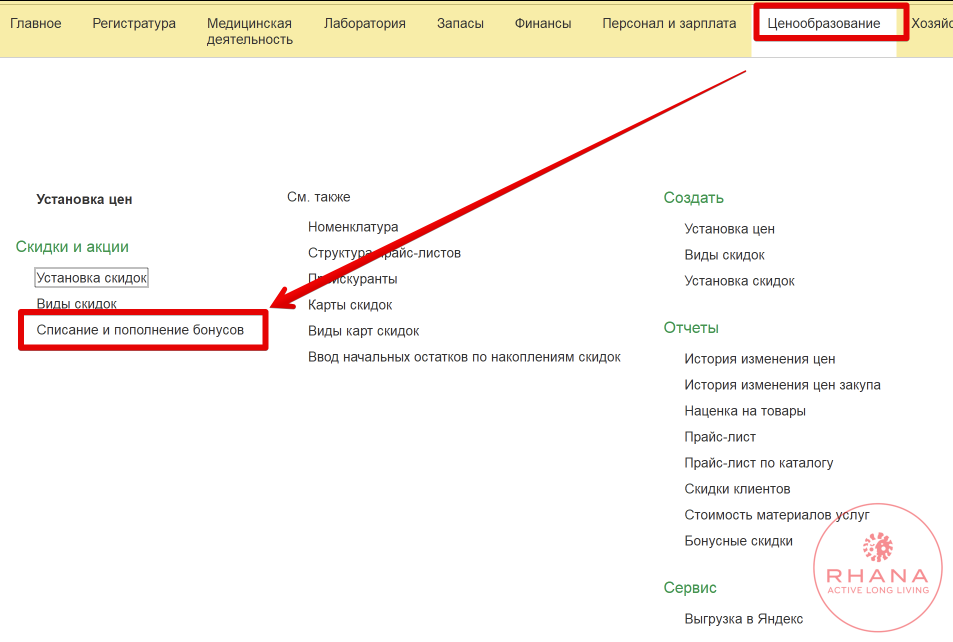
Это выполняется добавлением документа Списание и пополнение бонусов в разделе «Ценообразования».

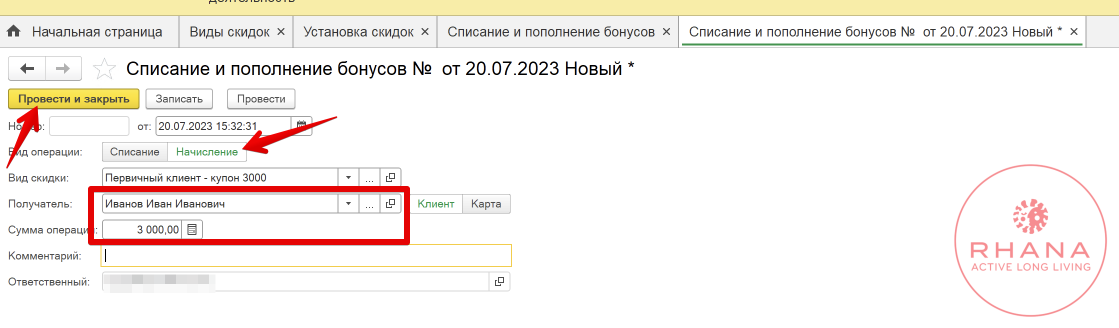
В форме нового документа устанавливается операция «Начисление», заполняется вид скидки — «Первичный клиент — купон 300», клиент, размер бонуса по данной акции (3000р.)

Документ проводится и с момента проведения данный вид скидки может быть применён в течении времени, обозначенного в виде скидки (см. Предварительные настройки).

⚠️ Важно! Время документа определяет с точностью до секунды с какого момента может применяться бонус. Последующий документа Оказания услуг, в котором планируется применить оплату данным бонусом, должен иметь время позже, чем документ пополнения бонусов.

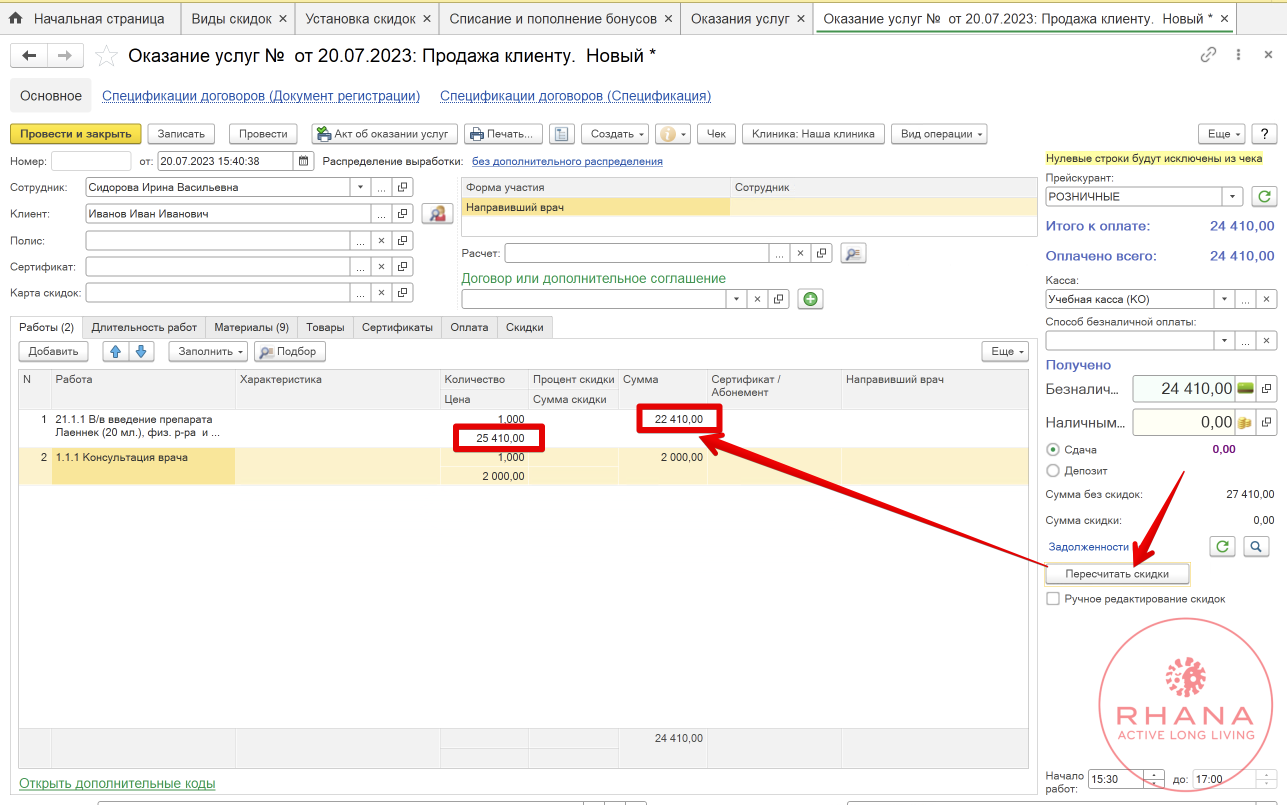
При оформлении документа Оказания услуг данный бонус автоматически применится при пересчёте скидки.

Система автоматически попытается последовательно снизить стоимость услуг не выходя за пределы 30% скидки. В данном примере первой строки хватило (до 30%) на списание бонуса в полном размере (3000р.).

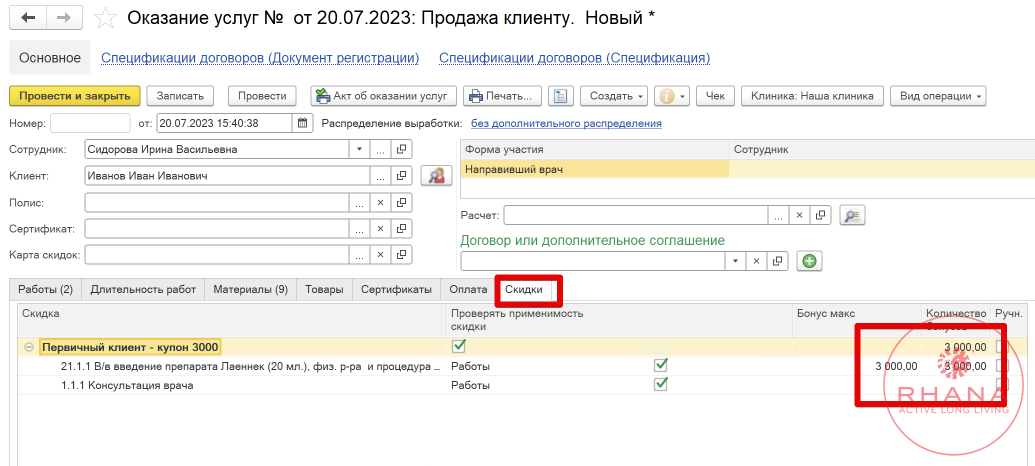
Суммы списания также можно проконтролировать во вкладке «Скидки» Оказания услуг.

При проведении документа бонус в размере 3000р. будет списан с клиента.

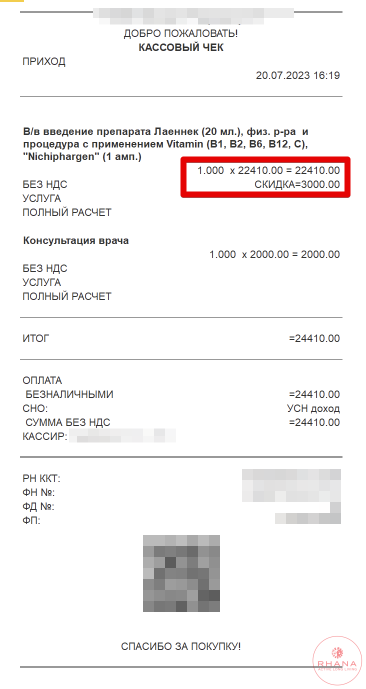
Теперь необходимо проверить фактически получаемые от клиента сумму и распечатать чек. В фискальном документе по каждой строке будет выделен размер скидки.

Сертификат закрыт.

Предварительные настройки системы

Вид скидки

Для данного функционала технический специалист (или иное ответственное лицо) должен выполнить предварительные настройки.

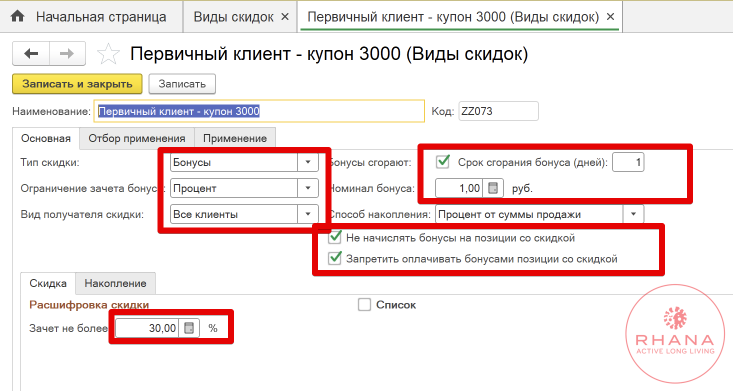
В разделе «Ценообразование» в виды скидок добавляем новый вид скидки «Первичный клиент — купон 3000»:

  • тип скидки — Бонус,
  • ограничение зачёта бонуса — Процент,
  • бонусы сгорают — Да (отмечаем галочкой),
  • срок сгорания бонуса (дней) — 1 и более (в зависимости от условий акции),
  • номинал бонуса — 1 р.
  • способ накопления — не играет роли для данной ситуации,
  • не начислять бонусы на позиции со скидкой — Да,
  • запретить оплачивать бонусами позиции со скидкой — Да,
  • во вкладке «Скидка» Зачёт не более — 30%.

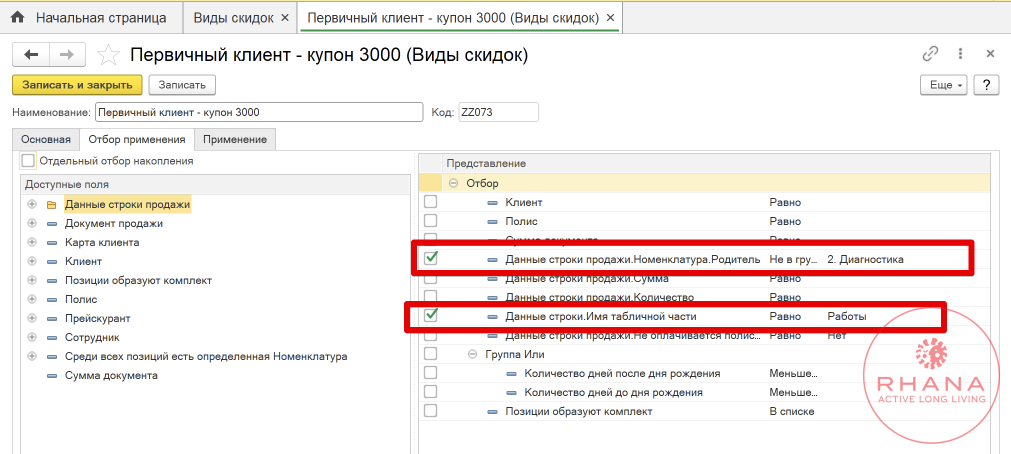
Во вкладке «Отбор применения» устанавливаем условия по строкам Оказания услуг, при которых бонус может применяться.

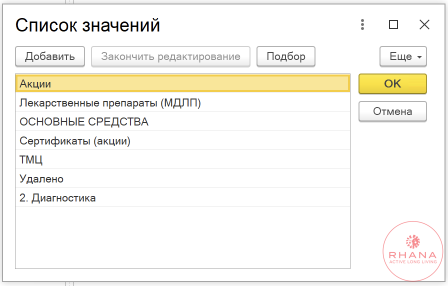
В данном примере оплата бонусом будет применяться только на услуги, которые не попадают в группы-исключения.

⚠️ Обратите внимание! Любая номенклатура (услуга), попавшая в одну из этих групп, в том числе в любую подчинённую группу из данных, будет исключена и к ней не будет применяться бонус.

Установка скидки

После создания нового вида скидки необходимо ввести в работу (применить) данный вид скидки.

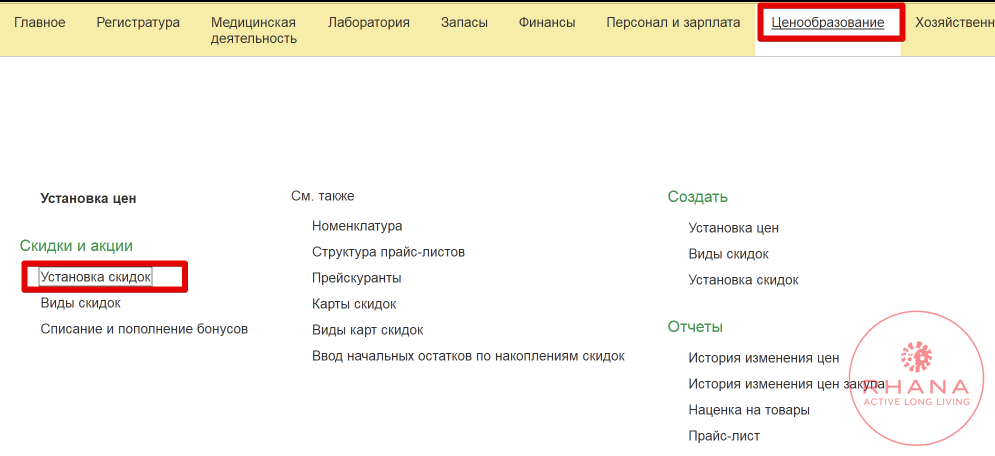
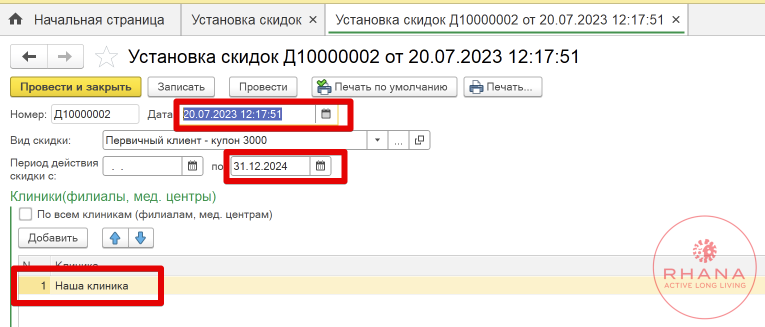
Для этого добавляем новый документ Установка скидки из раздела «Ценообразование».

При этом также важны дата и время проведения данного документа. Именно с момент его проведения (с точностью до секунды) будет применяться данный вид скидки.

Ссылки по теме

Бит.Управление медицинским центром — Руководство пользователя — Скидки.

Обновление МЕДИС 14.07.2023

14.07.2023 произведено обновление МЕДИС в части крупного обновления типовой конфигурации «БИТ.Управление медицинским центром» (УМЦ) в составе системы МЕДИС. В целом, обновление затронуло режим дальнейшего технического сопровождения и порядка разработки дополнительного функционала. Некоторые временные доработки вошли в состав рабочей конфигурации, все доработки для Корпорации «Рана» строго вынесены в отдельную область разработки. С точки зрения пользователя и применяемого функционала типовой конфигурации для пользователей РАНА изменений нет. 

В расширенном функционале для Корпорации «Рана» выполнены следующие работы.

  1. Исправлен функционал заполнения таблицы для распределения выручки по соратникам из нового документа Оказания услуг. Раннее таблица фиксировалась только после повторного заполнения таблицы в уже записанном в базу документом.
  2. Добавлены ссылки на документы заявки на приём, оказания услуг, приёмы при выделении заявки в стартовой панели календарного планирования.

Ниже приведён перечень доработок в рамках типовой конфигурации УМЦ.

Новое в версии 2.0.48.50

Медицина

Ввод рецептов на основании документа приема в целом или нескольких отдельных позиций плана лечения теперь требует меньше действий пользователя.

Лабораторные исследования

Некоторые параметры забора в интеграциях с лабораториями Ситилаб и КДЛ теперь заполняются автоматически по данным пациента (при их наличии).

Некоторые параметры забора в интеграциях с лабораториями Helix, Ситилаб, КДЛ и Гемотест теперь заполняются автоматически прошлыми значениями, если пациент приходит не в первый раз, но с необходимостью подтверждения пользователем, что он проверил.

Внешние лицензируемые модули

Версия модуля интеграции с сервисами OnDoc: 1.17.22. 

Преодолены некоторые возможные аномалии поведения со стороны сервера OnDoc.

Новое в версии 2.0.48.49

Медицина

В форме рецепта 107-1/у указание данных организации заменено на способ печати программой.

Внешние лицензируемые модули

Версия модуля интеграции с сервисами OnDoc: 1.17.21.

Прочее

Техническая поддержка разработчика БИТ.Медицина теперь может получать первоначальные обращения за помощью непосредственно из программы — из раздела «Главное».

Из формы элемента справочника «Прейскуранты» теперь можно быстро перейти к его документам и основным отчетам.

Новое в версии 2.0.48.48

Медицина

Электронные медицинские документы теперь можно хранить во внешнем файловом хранилище. Исходные данные для формирования подписываемого ЭМД остаются в базе данных.

При редактировании изображения шаблона приема в медицинском документе теперь можно регулировать прозрачность наносимых отметок.

Листы нетрудоспособности

Заполнение ЛН по уходу на родственника пациента стало проще: при вводе на основании и при заполнении пустого документа.

Медицинское страхование

В справочнике «Виды полисов» добавлены дополнительные способы заполнения списка ограничения по услугам.

Добавлен признак «Проверять наличие цены в прейскуранте», определяющий как не входящие те услуги списка, что не имеют ненулевой цены по прайсу вида полиса.

В справочнике «Виды полисов» добавлен способ определения списка ограничения по услугам «Состав полиса определяется прейскурантом».

Медицинская отчетность

В список документом отчетности добавлена возможность отбора по видам отчетности.

Подключаемое оборудование

При открытии и закрытии кассовой смены, если состояние смены в программе и в кассе различаются, программа теперь пробует самостоятельно преодолеть это несоответствие и выполнить операцию.

Техническое сопровождение

С вопросами и замечания по работе МЕДИС вы можете обращаться на электронную почту или в telegram.

Поиск и добавление пациентов

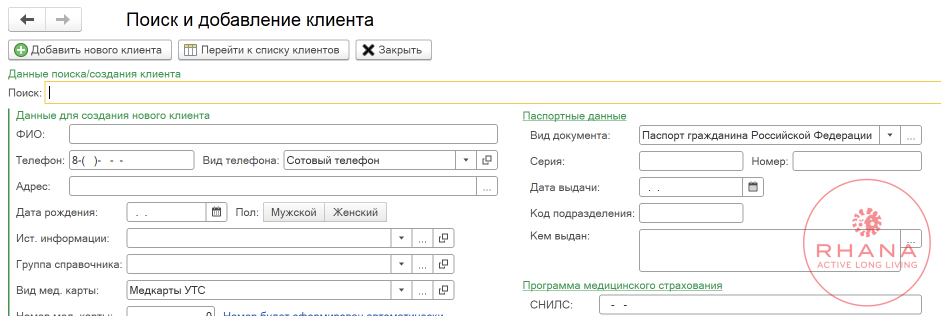
При входящем звонке клиента администратор имеет возможность вместе с созданием заявки на запись проверить и, при необходимости, добавить нового клиента в базу.

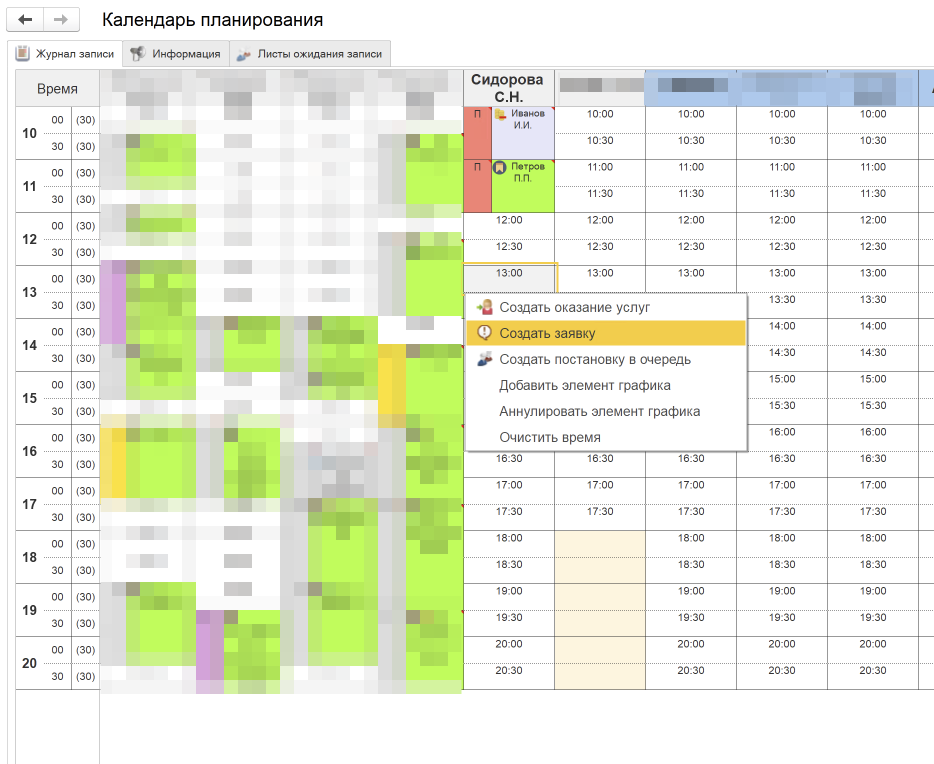
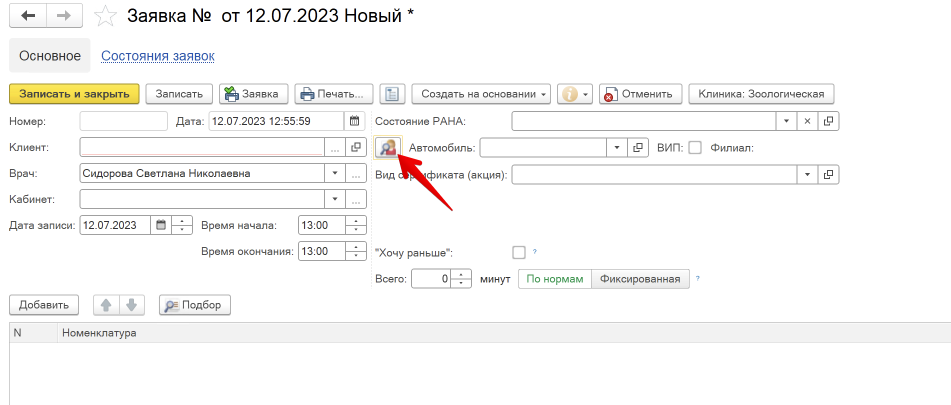
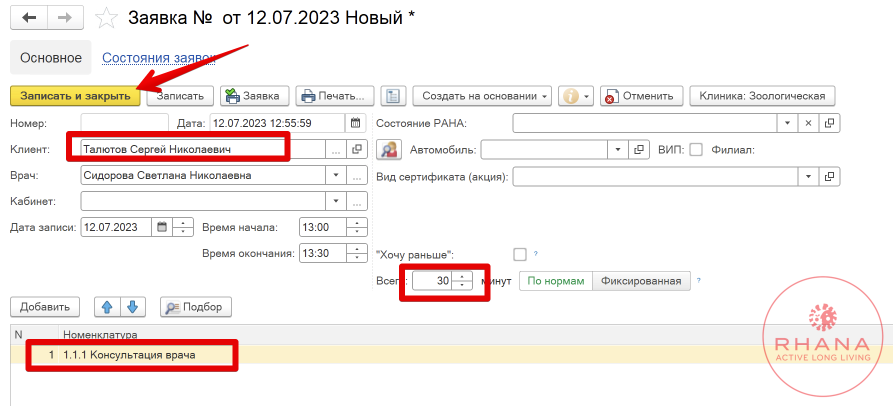
Для этого из календарного расписания создаем новый документ Заявка.

В процессе разговора с клиентом и уточнения его фамилии и имени в форме заявки нажимаем кнопку «Поиск клиента».

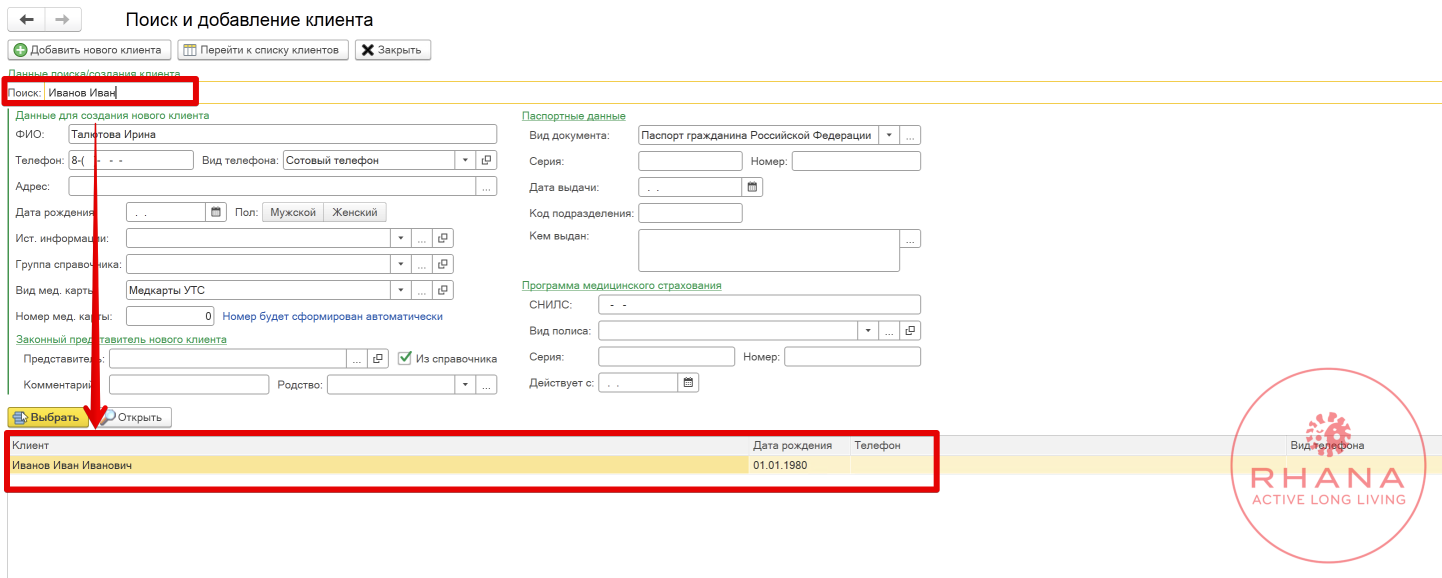
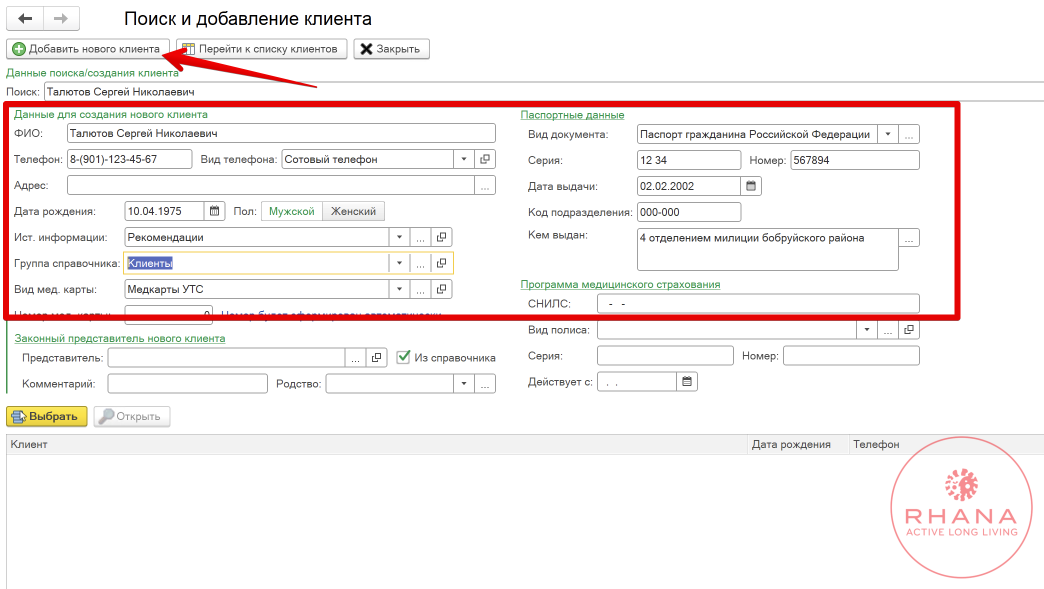
В форме поиска клиента, непосредственно при вводе фамилии и имени система интерактивно в нижнем списке будет отображать найденные записи клиентов из одноимённого справочника.

Если этот список остаётся пустым при вводе имени клиента, то это значит, что такого клиента ещё нет в справочнике и его можно добавить непосредственно из формы поиска с уточнением всех контактных данных и информации для последующего оформления договора на оказание медицинских услуг.

После интерактивного добавления клиента из формы поиска новый клиент автоматически добавится в заявку. Остаётся только дополнить заявку и записать её.

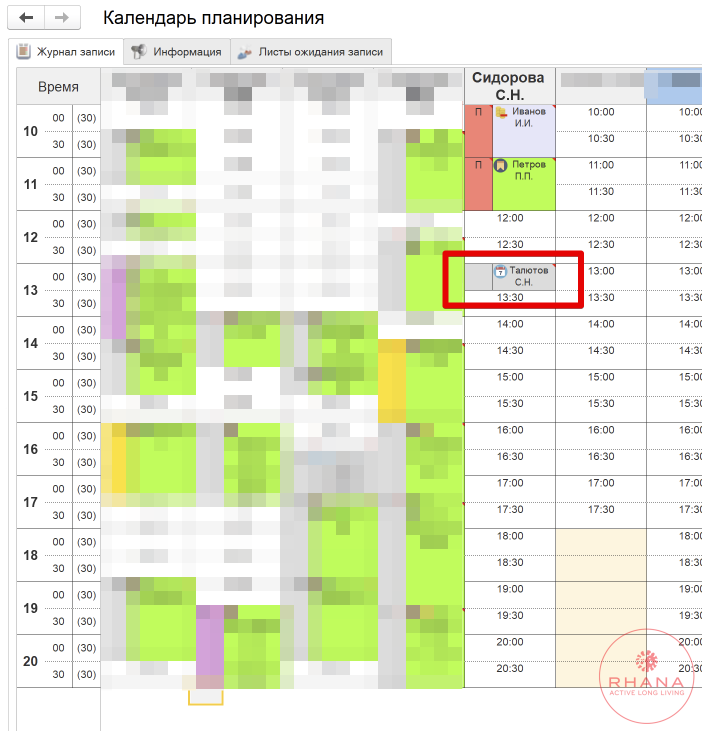
Запись отобразится в календарном планировании.

☝🏻 При посещении клиента необходимо будет оформить договор на оказание медицинских услуг.

«Исторические» клиенты

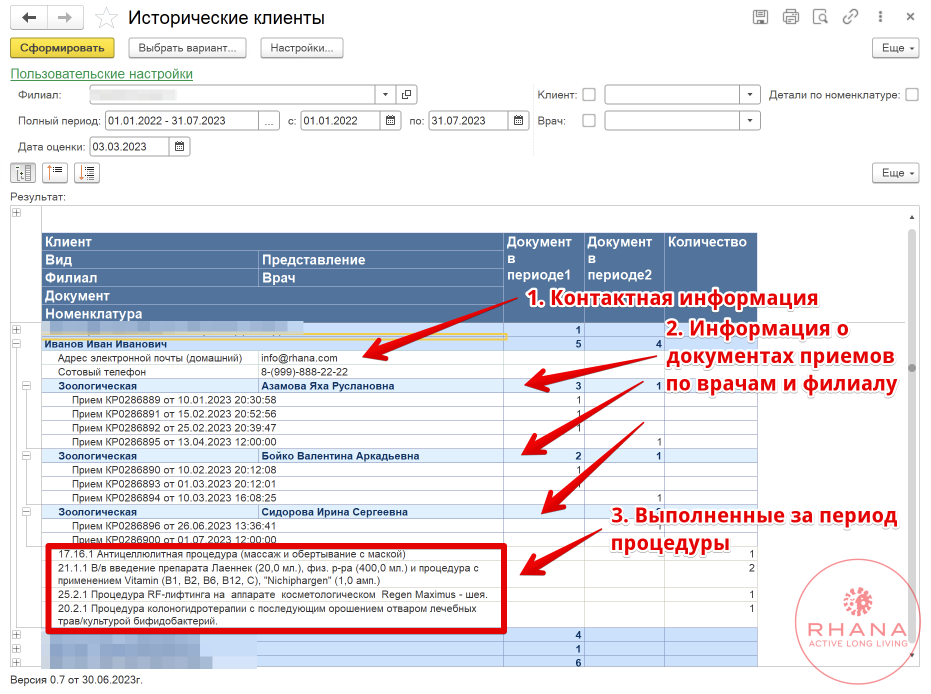
С целью оценки клиентов, которые в определённый период посещали клинику и в последующий период перестали её посещать в МЕДИС разработан отчёт «Исторические клиенты», который формируется на основании проведённых документов Приёмов.

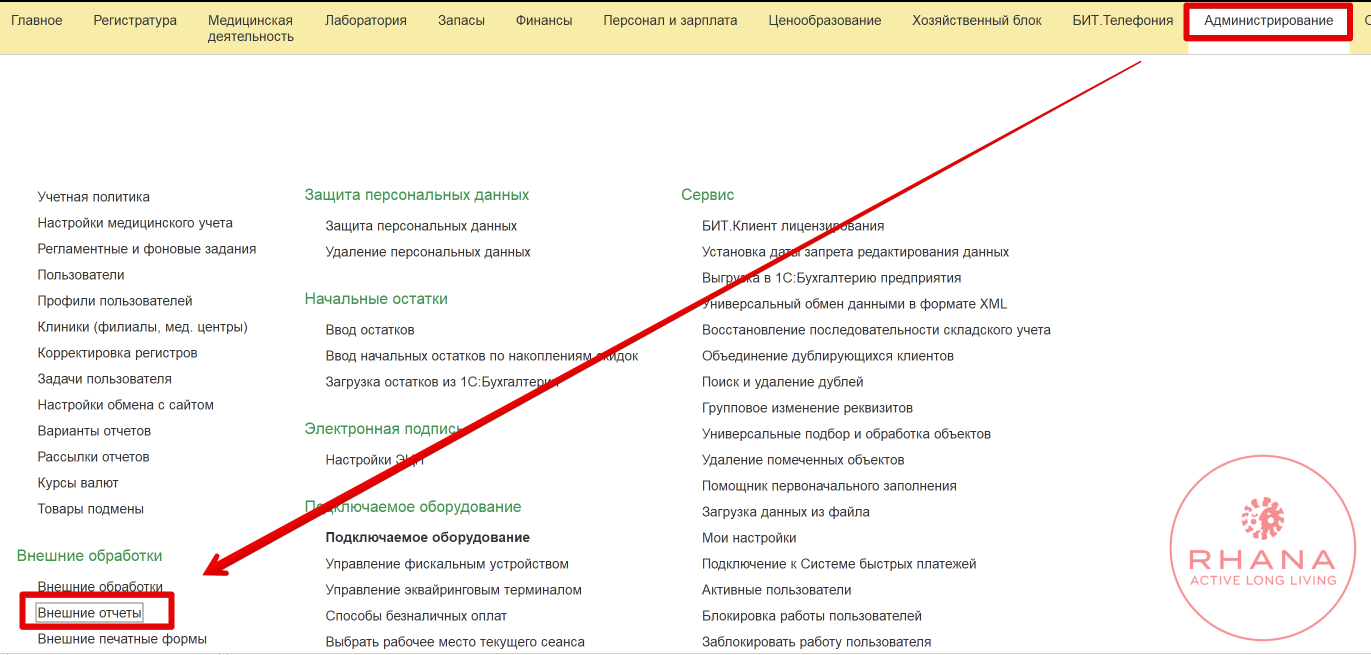
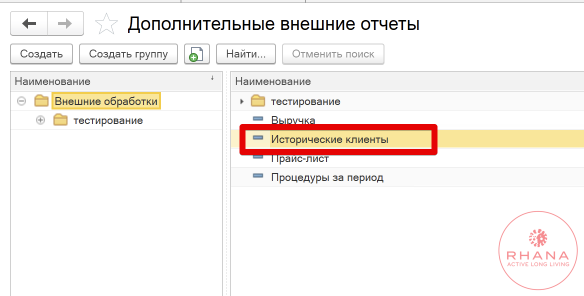
Данный отчёт размещается в Дополнительных внешних отчётах административного раздела.

Отчёт доступен пользователям, у которых есть доступ к документам Приёмов или Оказания услуг.

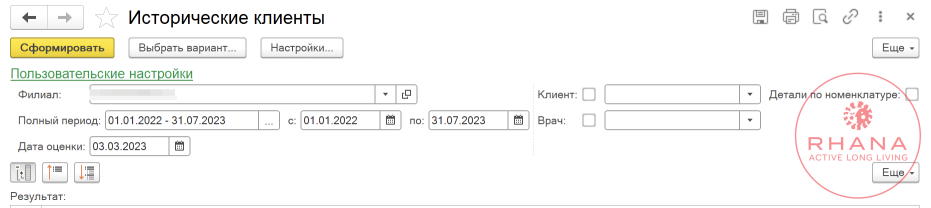
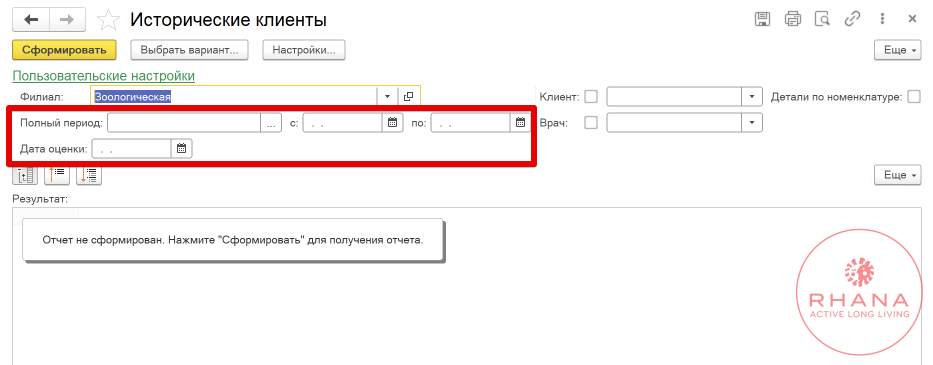
Фильтр по Филиалу применяется автоматически. Возможность смены Филиала также регулируется настройками пользователя.

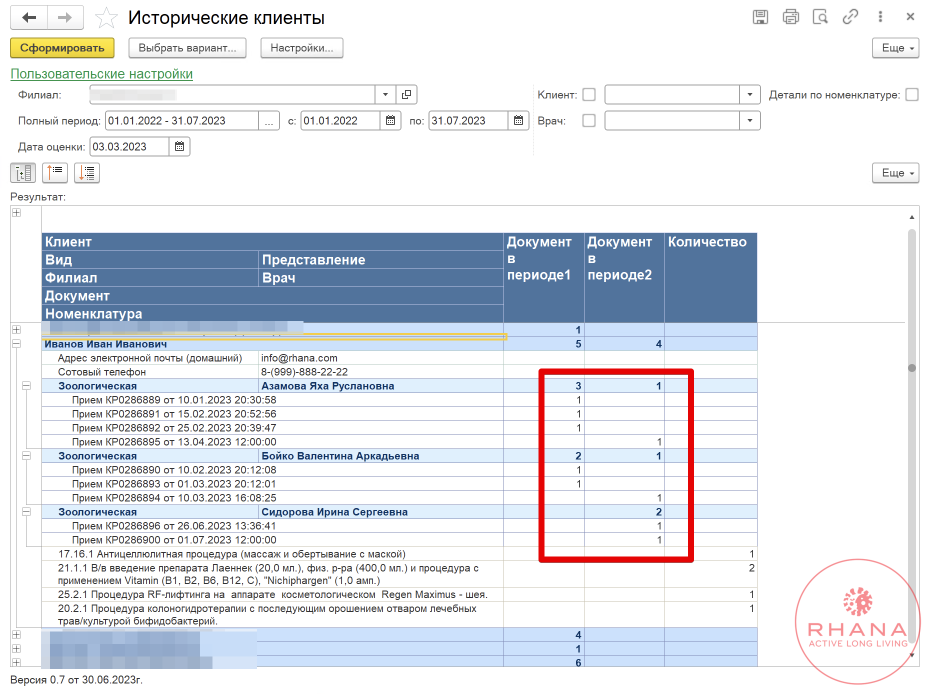
В форме настроек основными параметрами являются «Полный период» и «Дата оценки». Этими параметрами устанавливаются два периода, по которым разносятся количества приёмов по графам «Документ в периоде1» и «Документ в периоде2».

В графу «Количество» вносится общее количество проведённых процедур за весь период.

При этом по пациенту формируется три информационных блока:

  • Контактная информация (при наличии);
  • информация по количеству документов приёмов;
  • выполненные за период отчёта процедуры.

Данные отчёт можно анализировать на предмет присутствия фактических документов приёмов у врача с оценкой оказанных услуг (выполненных процедур).

Также в форме отчёта можно установить фильтр по клиенту и врачу.

Признак «Детали по номенклатуре» дополнит отчёт информацией с документами приёмов, в рамках которых проведены процедуры.